Cómo liberar espacio en el iPhone sin borrar fotos
· Por el equipo de Yeld
1. Comprime los videos que guardas
Los videos suelen ser casi todo lo que ocupa Fotos. Una copia recodificada en 1080p se ve igual en la pantalla del celular y es varias veces más pequeña que un original en 4K. iOS lo hace video a video con iMovie; una app puede con toda la fototeca y conserva la fecha y el lugar de cada video. Las dos formas están en cómo comprimir videos en el iPhone.
2. Convierte Live Photos en fotos normales
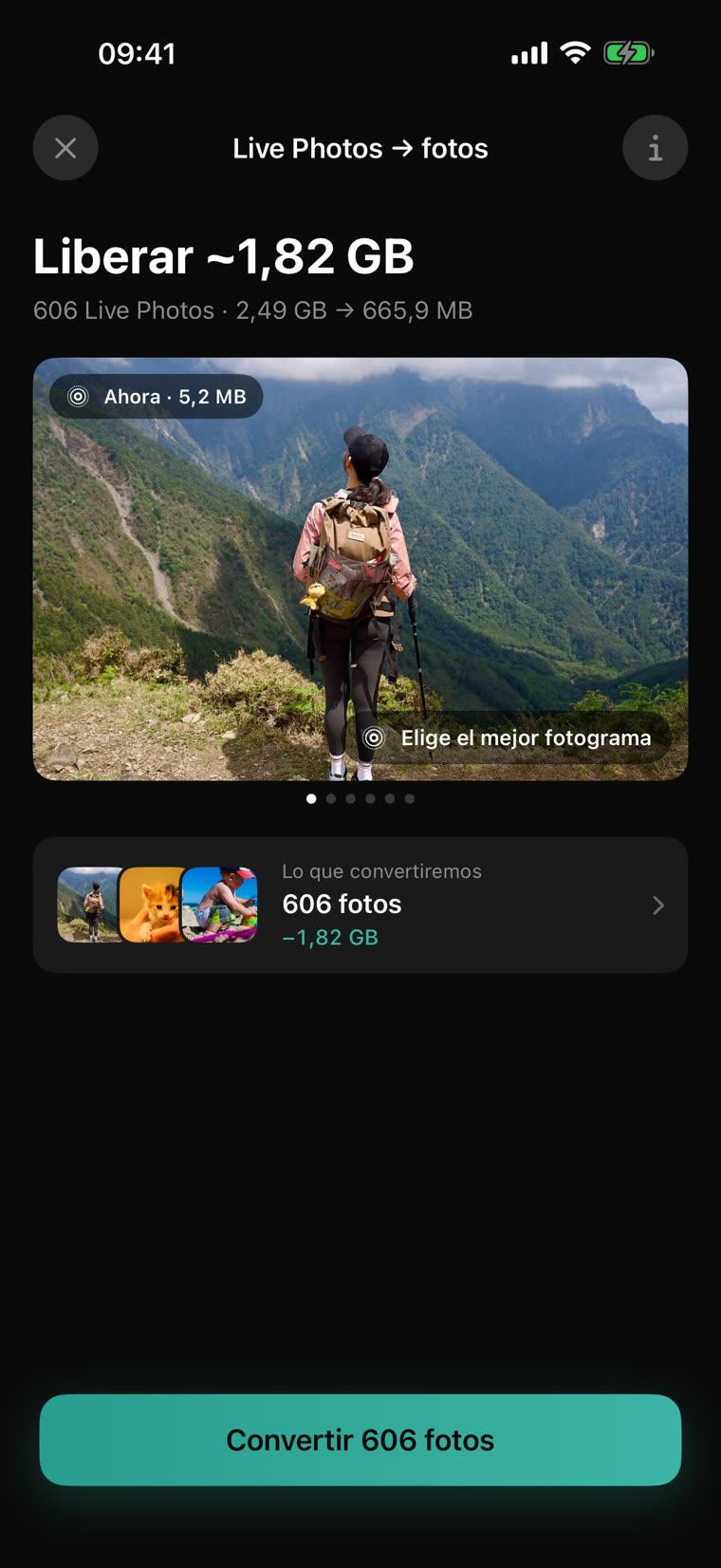
Una Live Photo es una foto más unos tres segundos de video. Desactivar Live en el editor solo oculta el movimiento: el video sigue en el iPhone. Para recuperar el espacio, guarda una copia fija y borra el original Live: abre Colecciones → Tipos de contenido → Live Photos, selecciona las fotos, toca ⋯ y luego «Duplicar» y «Duplicar como foto fija». Las copias aparecen junto a los originales; después borra las Live. Conservas la imagen y solo pierdes el movimiento.
Yeld hace lo mismo con muchas Live Photos a la vez y te deja elegir el mejor fotograma en lugar del que eligió la cámara.
3. Convierte ProRAW a HEIF
En los iPhone Pro con ProRAW activado, cada foto es un archivo RAW de unos 25–75 MB, pensado para edición avanzada. Si no las editas, la misma foto en HEIF a resolución completa ocupa unos pocos MB. Fotos no tiene botón para convertir; hace falta un atajo o una app. Si activaste ProRAW sin querer, desactívalo en Configuración → Cámara → Formatos.
4. Deja los originales en iCloud
Con Fotos en iCloud y «Optimizar almacenamiento del iPhone», las fotos y videos originales viven en iCloud y el iPhone guarda versiones más pequeñas, descargando el original cuando lo abres. No se borra nada, pero necesitas espacio en iCloud para toda la fototeca, y sin conexión puede que las fotos no carguen a calidad completa.
5. Libera espacio fuera de Fotos
- Desinstala apps que no usas en Configuración → General → Almacenamiento del iPhone: la app se va, los datos se quedan.
- Conserva los mensajes 1 año en lugar de «Para siempre» en los ajustes de Mensajes.
- Borra las descargas de música, podcasts y series que ya escuchaste o viste.
Todo con Yeld
Yeld muestra cuánto espacio puedes recuperar sin borrar nada y hace la parte de las fotos en un solo sitio, en el iPhone.
| Integrado en iOS | Yeld | |
|---|---|---|
| Videos | iMovie, de uno en uno, fecha nueva | Toda la fototeca; fecha, lugar y álbumes conservados |
| Live Photos | «Duplicar como foto fija» y borrar tú los originales Live | De una vez: fotos fijas guardadas, originales a la papelera de Yeld; ediciones y fotograma clave conservados |
| ProRAW | Fotos no lo convierte | HEIF a resolución completa, ediciones conservadas |
| Los originales | Los borras tú | Esperan en la papelera de Yeld hasta que la vacíes |
La compresión, Live Photos y ProRAW son parte de Yeld Pro, un pago único, y cada herramienta se puede probar gratis antes. Deslizar por el carrete, los duplicados y la papelera de Yeld son gratis.
¿Baja la calidad?
Los videos comprimidos y las fotos HEIF se ven igual en la pantalla del celular; la diferencia solo aparece si amplías mucho, editas a fondo o ves un 4K en un televisor grande. Una foto fija de una Live Photo solo pierde el movimiento. Si un archivo te importa para editar, conserva su original. Para todo lo demás que llena un iPhone, mira cómo liberar espacio en el iPhone.
Libera espacio en tu iPhone con Yeld
Gratis · Sin cuenta · Todo se queda en tu iPhone