Como liberar espaço no iPhone sem apagar fotos
· Pela equipe Yeld
1. Comprima os vídeos que você guarda
Os vídeos costumam ser quase todo o espaço do Fotos. Uma cópia recodificada em 1080p fica igual na tela do celular e é várias vezes menor que um original em 4K. O iOS faz isso vídeo a vídeo com o iMovie; um app dá conta da fototeca inteira e mantém a data e o local de cada vídeo. Os dois jeitos estão em como comprimir vídeos no iPhone.
2. Converta Live Photos em fotos comuns
Uma Live Photo é uma foto com uns três segundos de vídeo. Desativar o Live no editor só esconde o movimento: o vídeo continua no iPhone. Para recuperar o espaço, salve uma cópia estática e apague o original Live: abra Coleções → Tipos de Mídia → Live Photos, selecione as fotos, toque em ⋯ e depois em «Duplicar» e «Duplicar como Foto Estática». As cópias aparecem ao lado dos originais; depois apague as Live. Você fica com a imagem e perde só o movimento.
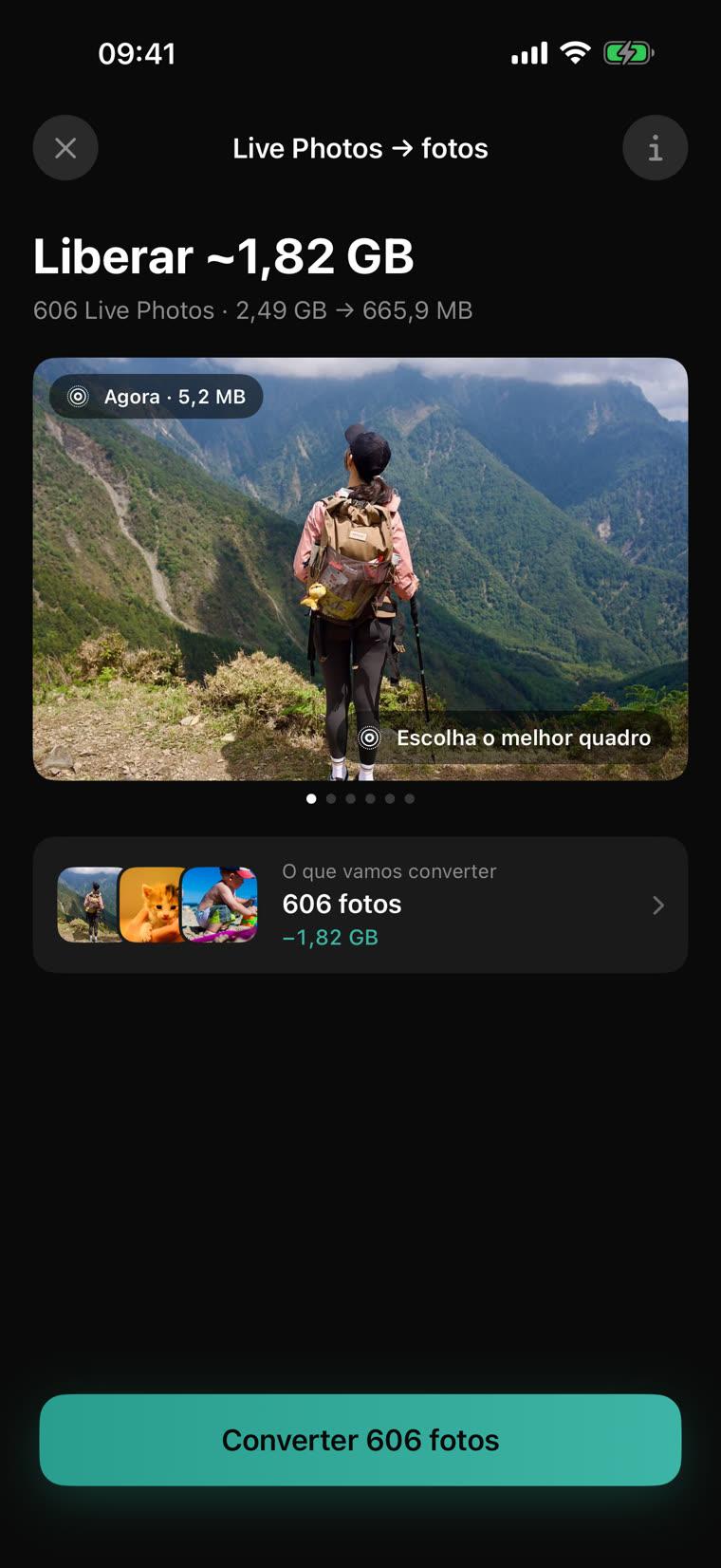
O Yeld faz o mesmo com muitas Live Photos de uma vez e deixa você escolher o melhor quadro em vez do que a câmera escolheu.
3. Converta ProRAW em HEIF
Nos iPhone Pro com ProRAW ativado, cada foto é um arquivo RAW de cerca de 25–75 MB, feito para edição pesada. Se você não edita, a mesma foto em HEIF na resolução máxima ocupa poucos MB. O Fotos não tem botão de conversão; é preciso um atalho ou um app. Se o ProRAW está ligado sem querer, desative em Ajustes → Câmera → Formatos.
4. Deixe os originais no iCloud
Com as Fotos do iCloud e «Otimizar Armazenamento do iPhone», os originais ficam no iCloud e o iPhone guarda versões menores, baixando o original quando você abre. Nada é apagado, mas é preciso espaço no iCloud para toda a fototeca, e sem internet as fotos podem não carregar em qualidade total.
5. Libere espaço fora do Fotos
- Desinstale apps sem uso em Ajustes → Geral → Armazenamento do iPhone: o app sai, os dados ficam.
- Mantenha mensagens por 1 ano em vez de «Sempre» nos ajustes de Mensagens.
- Apague downloads de músicas, podcasts e séries que você já ouviu ou assistiu.
Tudo com o Yeld
O Yeld mostra quanto espaço dá para recuperar sem apagar nada e faz a parte das fotos num só lugar, no iPhone.
| Nativo do iOS | Yeld | |
|---|---|---|
| Vídeos | iMovie, um por vez, data nova | Toda a fototeca; data, local e álbuns mantidos |
| Live Photos | «Duplicar como Foto Estática» e apagar você mesmo os originais Live | De uma vez: fotos estáticas salvas, originais na lixeira do Yeld; edições e quadro principal mantidos |
| ProRAW | Sem conversão no Fotos | HEIF em resolução máxima, edições mantidas |
| Os originais | Você apaga | Esperam na lixeira do Yeld até você esvaziar |
Compressão, Live Photos e ProRAW fazem parte do Yeld Pro, uma compra única; cada ferramenta pode ser testada grátis antes. Deslizar pelo rolo da câmera, as duplicatas e a lixeira do Yeld são grátis.
A qualidade cai?
Vídeos comprimidos e fotos HEIF ficam iguais na tela do celular; a diferença só aparece com muito zoom, edição pesada ou um 4K numa TV grande. Uma foto estática de uma Live Photo perde só o movimento. Se um arquivo importa para edição, guarde o original. Para todo o resto que enche um iPhone, veja como liberar espaço no iPhone.
Libere espaço no seu iPhone com o Yeld
Grátis · Sem conta · Tudo fica no seu iPhone