Libérer de l’espace sur iPhone sans supprimer de photos
· Par l’équipe Yeld
1. Compressez les vidéos que vous gardez
Les vidéos représentent souvent l’essentiel de l’espace pris par Photos. Une copie réencodée en 1080p a le même rendu sur l’écran du téléphone et pèse plusieurs fois moins qu’un original 4K. iOS le fait vidéo par vidéo avec iMovie ; une app traite toute la photothèque et garde la date et le lieu de chaque vidéo. Les deux méthodes sont dans comment compresser des vidéos sur iPhone.
2. Convertissez les Live Photos en photos classiques
Une Live Photo, c’est une photo plus environ trois secondes de vidéo. Désactiver Live dans l’éditeur masque seulement le mouvement : la vidéo reste sur l’iPhone. Pour récupérer l’espace, enregistrez une copie fixe et supprimez l’original Live : ouvrez Collections → Types de médias → Live Photos, sélectionnez les photos, touchez ⋯, puis « Dupliquer » et « Dupliquer en tant que photo fixe ». Les copies apparaissent à côté des originaux ; supprimez ensuite les Live. Vous gardez l’image et ne perdez que le mouvement.
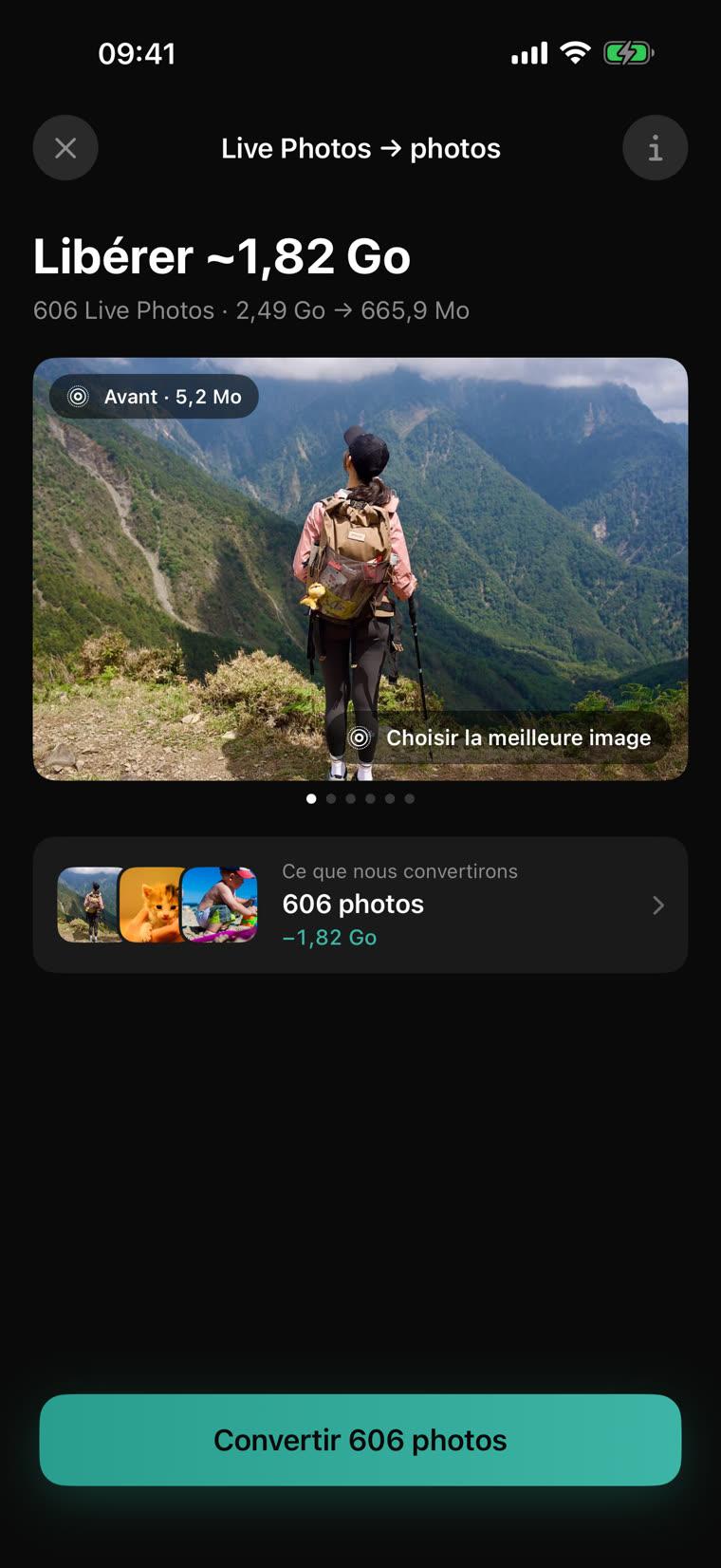
Yeld fait de même pour de nombreuses Live Photos d’un coup et vous laisse choisir la meilleure image au lieu de celle de l’appareil.
3. Convertissez les ProRAW en HEIF
Sur les iPhone Pro avec ProRAW activé, chaque photo est un fichier RAW d’environ 25 à 75 Mo, prévu pour la retouche poussée. Si vous ne les retouchez pas, la même photo en HEIF pleine résolution pèse quelques Mo. Photos n’a pas de bouton de conversion ; il faut un raccourci ou une app. Si ProRAW est activé par erreur, désactivez-le dans Réglages → Appareil photo → Formats.
4. Laissez les originaux dans iCloud
Avec Photos iCloud et « Optimiser le stockage de l’iPhone », les originaux sont dans iCloud et l’iPhone garde des versions plus légères, en téléchargeant l’original à l’ouverture. Rien n’est supprimé, mais il faut de l’espace iCloud pour toute la photothèque, et hors connexion les photos peuvent ne pas s’afficher en pleine qualité.
5. Libérez de l’espace hors de Photos
- Déchargez les apps inutilisées dans Réglages → Général → Stockage iPhone : l’app part, les données restent.
- Gardez les messages 1 an au lieu de « Indéfiniment » dans les réglages de Messages.
- Supprimez les téléchargements de musique, podcasts et séries déjà écoutés ou vus.
Tout faire avec Yeld
Yeld montre combien d’espace peut revenir sans rien supprimer, puis fait la partie photos au même endroit, sur l’iPhone.
| Intégré à iOS | Yeld | |
|---|---|---|
| Vidéos | iMovie, une par une, nouvelle date | Toute la photothèque ; date, lieu et albums conservés |
| Live Photos | « Dupliquer en tant que photo fixe », puis supprimer soi-même les originaux Live | En une fois : photos fixes enregistrées, originaux dans la corbeille Yeld ; retouches et photo clé conservées |
| ProRAW | Pas de conversion dans Photos | HEIF pleine résolution, retouches conservées |
| Les originaux | À supprimer vous-même | Attendent dans la corbeille Yeld jusqu’à ce que vous la vidiez |
La compression, les Live Photos et les ProRAW font partie de Yeld Pro, un achat unique ; chaque outil peut être essayé gratuitement. Trier la pellicule d’un geste, les doublons et la corbeille Yeld sont gratuits.
La qualité baisse-t-elle ?
Les vidéos compressées et les photos HEIF ont le même rendu sur un écran de téléphone ; la différence ne se voit qu’en zoomant fort, en retouchant beaucoup ou en regardant de la 4K sur une grande télévision. Une photo fixe tirée d’une Live Photo ne perd que le mouvement. Si un fichier compte pour la retouche, gardez son original. Pour tout le reste, lisez comment libérer de l’espace sur iPhone.
Libérez de l’espace sur votre iPhone avec Yeld
Gratuit · Sans compte · Tout reste sur votre iPhone