사진을 삭제하지 않고 iPhone 공간 확보하는 방법
· Yeld 팀
1. 남길 비디오 압축하기
사진 앱이 차지하는 공간의 대부분은 보통 비디오입니다. 1080p로 다시 인코딩한 사본은 휴대폰 화면에서 똑같아 보이고 4K 원본보다 몇 배 작습니다. iOS에서는 iMovie로 하나씩 할 수 있고, 앱을 쓰면 보관함 전체를 처리하면서 각 비디오의 날짜와 위치도 유지합니다. 두 방법 모두 iPhone에서 비디오 압축하는 방법에 있습니다.
2. Live Photo를 일반 사진으로 바꾸기
Live Photo는 사진에 약 3초 분량의 비디오가 붙은 것입니다. 편집 화면에서 Live를 끄면 움직임만 숨겨지고 비디오는 iPhone에 남습니다. 공간을 되찾으려면 스틸 사본을 저장하고 원본 Live Photo를 삭제하세요. 모음 → 미디어 유형 → Live Photo를 열고 사진을 선택한 뒤 ⋯ → ‘복제’ → ‘스틸 사진으로 복제’를 탭합니다. 스틸 사진이 원본 옆에 생기면 Live 버전을 삭제하세요. 사진은 그대로 남고 움직임만 사라집니다.
Yeld는 여러 Live Photo를 한 번에 처리하고, 카메라가 고른 장면 대신 가장 좋은 장면을 고를 수 있습니다.
3. ProRAW를 HEIF로 변환하기
ProRAW를 켠 Pro 모델 iPhone에서는 사진 한 장이 약 25~75MB의 RAW 파일이며, 본격적인 편집용입니다. 편집하지 않는다면 같은 사진을 최대 해상도 HEIF로 저장해도 몇 MB면 됩니다. 사진 앱에는 변환 버튼이 없어 단축어나 앱이 필요합니다. 실수로 ProRAW가 켜져 있다면 설정 → 카메라 → 포맷에서 끄세요.
4. 원본은 iCloud에 두기
iCloud 사진과 ‘iPhone 저장 공간 최적화’를 켜면 원본은 iCloud에 있고 iPhone에는 작은 버전이 남으며, 열 때 원본을 내려받습니다. 아무것도 삭제되지 않지만 보관함 전체를 담을 iCloud 저장 공간이 필요하고, 오프라인에서는 최대 화질로 열리지 않을 수 있습니다.
5. 사진 앱 밖에서 공간 확보하기
- 쓰지 않는 앱 정리하기: 설정 → 일반 → iPhone 저장 공간에서. 앱은 지워지고 데이터는 남습니다.
- 메시지를 1년만 보관: 메시지 설정에서 ‘영구적으로’ 대신 선택하세요.
- 다운로드 삭제: 이미 들은 음악과 팟캐스트, 이미 본 드라마.
Yeld로 한 번에
Yeld는 아무것도 삭제하지 않고 얼마나 공간을 되찾을 수 있는지 보여 주고, 사진 정리를 iPhone에서 한곳에 모아 처리합니다.
| iOS 기본 기능 | Yeld | |
|---|---|---|
| 비디오 | iMovie로 하나씩, 새 날짜 | 보관함 전체. 날짜, 위치, 앨범 유지 |
| Live Photo | ‘스틸 사진으로 복제’ 후 원본 Live Photo를 직접 삭제 | 한 번에: 스틸 사진 저장, 원본은 Yeld 휴지통으로. 편집과 대표 사진 유지 |
| ProRAW | 사진 앱에서는 변환 불가 | 최대 해상도 HEIF, 편집 유지 |
| 원본 | 직접 삭제 | 비울 때까지 Yeld 휴지통에 보관 |
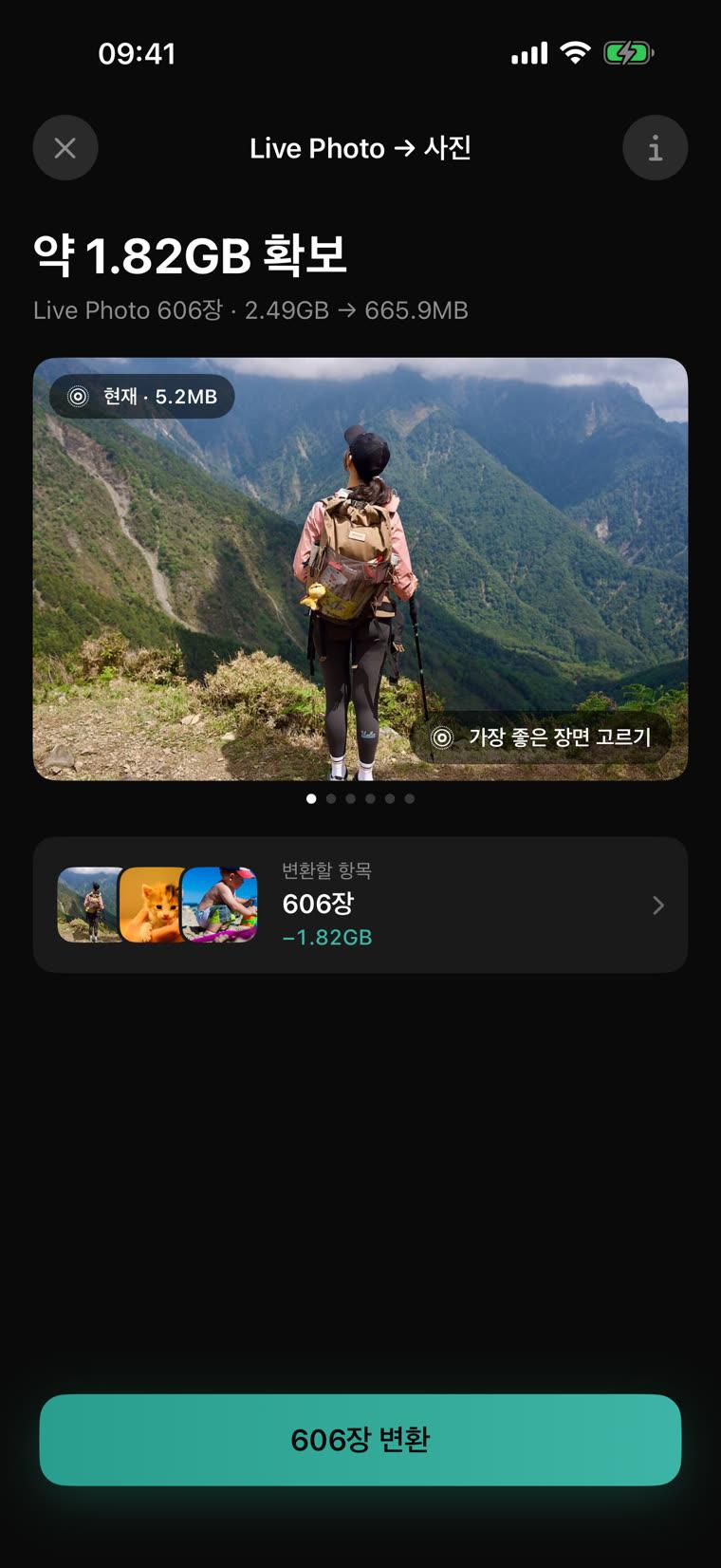
압축, Live Photo, ProRAW는 1회 구매인 Yeld Pro에 포함되며, 모든 도구를 먼저 무료로 사용해 볼 수 있습니다. 카메라 롤 스와이프 정리, 중복된 항목, Yeld 휴지통은 무료입니다.
화질이 떨어질까요?
압축한 비디오와 HEIF 사진은 휴대폰 화면에서 똑같아 보입니다. 차이는 크게 확대하거나, 본격적으로 편집하거나, 큰 TV로 4K를 볼 때만 보입니다. Live Photo에서 만든 스틸 사진은 움직임만 잃습니다. 편집에 쓸 파일이라면 원본을 남겨 두세요. iPhone을 채우는 나머지 모든 것은 iPhone 저장 공간 확보하는 방법을 읽어 보세요.
Yeld로 iPhone 저장 공간 확보
무료 · 계정 없음 · 모두 iPhone 안에서