iPhone에서 비디오 압축하는 방법
· Yeld 팀
iPhone 비디오가 큰 이유
카메라는 편집과 큰 화면을 견딜 수 있도록 높은 비트레이트로 녹화합니다. Apple에 따르면 1080p는 1분에 약 70~105MB, 720p는 19~27MB이고, 4K는, 특히 60fps라면 그 몇 배입니다. 휴대폰 화면에서는 비트레이트를 낮춘 1080p 사본도 똑같아 보입니다. 그 차이가 되찾을 수 있는 공간입니다.
기본 방법: iMovie
iMovie는 Apple의 무료 앱이며, Apple이 비디오를 작게 만드는 방법으로 안내하는 앱입니다.
- iMovie를 열고 ‘새로운 프로젝트 시작’을 탭한 뒤 ‘동영상’을 탭하세요.
- ‘미디어’ → ‘비디오’를 탭해 비디오를 고르고 ‘동영상 생성’, 이어서 ‘완료’를 탭하세요.
- 공유 버튼을 탭하고 ‘비디오 저장 또는 공유’를 탭하세요. ‘옵션’에서 720, 540, 360 중 하나를 고르고(기본값은 1080p) ‘완료’, 이어서 ‘비디오 저장’을 탭하세요.
- 사진 앱에서 사본을 확인한 뒤 원본을 삭제하세요.
- 모음 → 유틸리티 → 최근 삭제된 항목을 비우세요(iOS 17에서는 ‘앨범’). 그러지 않으면 원본이 30일 동안 공간을 차지합니다.
단점: 한 번에 하나씩, 사본이 촬영일이 아닌 오늘 날짜로 나타나고, 원본의 위치와 앨범은 옮겨지지 않습니다.
앞으로 더 작은 비디오 찍기
설정 → 카메라 → 비디오 녹화에서 4K 대신 1080p 30fps를 고르고, 설정 → 카메라 → 포맷은 ‘높은 효율성’으로 두세요. 새로 찍는 비디오에만 적용되며, 이미 있는 비디오의 크기는 그대로입니다.
Yeld로 보관함 전체 압축하기
Yeld는 눈에 띄게 작아질 비디오를 모두 찾아 각각 얼마나 공간이 생기는지 보여 주고, iPhone에서 한 번에 압축합니다. 아무것도 업로드되지 않습니다.
- Yeld 홈 화면의 삭제 없이 줄이기에서 비디오 압축을 탭합니다.
- 비디오 목록과 되찾을 총량을 확인하고 화면 아래 버튼을 탭하세요.
- Yeld는 각 사본을 원본 옆에 같은 날짜, 위치, 즐겨찾기, 앨범으로 저장합니다. iOS 26부터는 앱을 떠나도 계속 진행되고, 이전 버전에서는 일시 정지했다가 돌아오면 이어서 진행됩니다.
- 원본은 Yeld 휴지통으로 갑니다. 사본 몇 개를 확인하고 괜찮으면 휴지통을 비우고 확인하세요. ‘최근 삭제된 항목’까지 비워지면 공간이 돌아옵니다.
비디오 하나만 압축하려면 스와이프하는 중에 비디오 카드의 압축을 탭하세요. 같은 장면을 지금과 압축 후로 보여 주므로, 선을 드래그해 비교하고 손가락으로 확대한 뒤 결정할 수 있습니다.
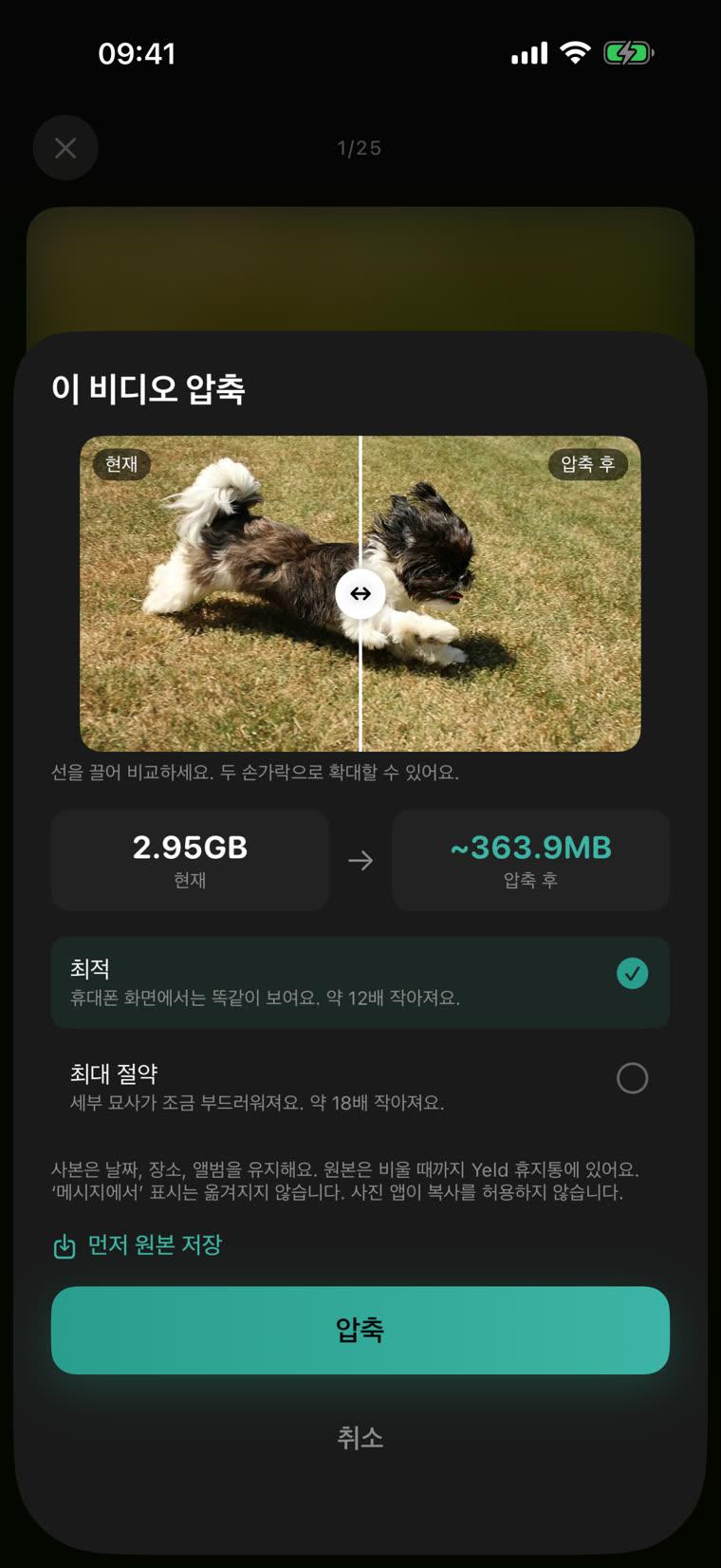
사본은 HEVC, 최대 1080p 30fps이며 ‘최적’에서는 6Mbit/s(1분에 약 46MB), ‘최대 절약’에서는 4Mbit/s입니다. HDR은 HDR로 유지되고 슬로 모션은 프레임 레이트를 유지합니다. 이미 작은 비디오는 그대로 두고, iCloud에만 있는 비디오는 iPhone에 내려받은 뒤 포함됩니다. Yeld는 Wi-Fi에서 내려받고, 설정에서 허용하면 모바일 데이터도 사용합니다.
iMovie와 Yeld 비교
| iOS 기본 기능 | Yeld | |
|---|---|---|
| 한 번에 처리 | 비디오 1개 | 보관함 전체를 한 번에 |
| 날짜와 위치 | 오늘 날짜, 위치 없음 | 즐겨찾기, 앨범과 함께 유지 |
| 절약량 미리 보기 | 아니요 | 비디오별, 합계 |
| 화질을 미리 확인 | 내보낸 뒤 사본 확인 | 같은 장면을 지금과 압축 후로 나란히 |
| 원본 | 직접 삭제 | 비울 때까지 Yeld 휴지통에 보관 |
| 가격 | 무료 | Yeld Pro, 1회 구매. 먼저 무료로 사용해 볼 수 있음 |
화질이 나빠질까요?
휴대폰 화면에서는 ‘최적’의 1080p가 원본과 똑같아 보입니다. 큰 TV에서는 4K 원본의 세부 묘사가 더 보일 수 있어서, 원본은 결정할 때까지 Yeld 휴지통에 남아 있습니다. 나중에 편집에 쓸 비디오라면 원본을 남겨 두세요.
가득 찬 iPhone의 대부분은 보통 비디오입니다. 나머지는 iPhone 저장 공간 확보하는 방법과 사진을 삭제하지 않고 공간 확보하는 방법을 읽어 보세요.
Yeld로 iPhone 저장 공간 확보
무료 · 계정 없음 · 모두 iPhone 안에서