Как сжать видео на iPhone
· Команда Yeld
Почему видео на iPhone такие большие
Камера пишет с высоким битрейтом, чтобы видео выдерживало монтаж и большой экран. По данным Apple, минута 1080p занимает примерно 70–105 МБ, а 720p — 19–27 МБ; 4K, особенно 60 кадров/с, — в несколько раз больше. На экране телефона копия в 1080p с меньшим битрейтом выглядит так же. Эта разница и есть место, которое можно вернуть.
Встроенный способ: iMovie
iMovie — бесплатное приложение Apple, и именно его Apple советует, чтобы уменьшить видео.
- Откройте iMovie, нажмите «Начать новый проект», затем «Фильм».
- Нажмите «Медиа», затем «Видео», выберите видео и нажмите «Создать фильм», затем «Готово».
- Нажмите кнопку «Поделиться», затем «Сохранить видео или поделиться». Нажмите «Параметры», выберите 720, 540 или 360 (1080p — по умолчанию), нажмите «Готово», затем «Сохранить видео».
- Проверьте копию в «Фото» и удалите оригинал.
- Очистите Коллекции → Утилиты → Недавно удаленные (в iOS 17 — «Альбомы»), иначе оригинал будет занимать место ещё 30 дней.
Минусы: одно видео за раз, копия появляется под сегодняшней датой, а не в день съёмки, а место съёмки и альбомы оригинала не переносятся.
Как снимать видео поменьше
В Настройки → Камера → Запись видео выберите 1080p и 30 кадров/с вместо 4K, а в Настройки → Камера → Форматы оставьте «Высокая эффективность». Это влияет только на новые видео; уже снятые останутся прежнего размера.
Сжать всю медиатеку в Yeld
Yeld находит все видео, которые заметно уменьшатся, показывает, сколько места вернёт каждое, и сжимает их за один проход прямо на iPhone. Ничего не загружается в интернет.
- На главном экране Yeld, в разделе «Сжать без удаления», нажмите «Сжатие видео».
- Проверьте список и сколько места вернётся, затем нажмите кнопку внизу экрана.
- Yeld сохраняет каждую копию рядом с оригиналом, с той же датой, местом, отметкой «Избранное» и альбомами. Начиная с iOS 26 сжатие продолжается, когда вы выходите из приложения; в более ранних версиях оно встаёт на паузу и продолжается, когда вы возвращаетесь.
- Оригиналы попадают в корзину Yeld. Посмотрите несколько копий; когда всё устраивает, очистите корзину Yeld и подтвердите. Место вернётся, когда очистятся и «Недавно удаленные».
Чтобы сжать одно видео, нажмите «Сжать» на его карточке прямо во время свайпов. Yeld покажет один и тот же кадр этого видео сейчас и после сжатия: потяните линию, чтобы сравнить, увеличьте щипком и решайте.
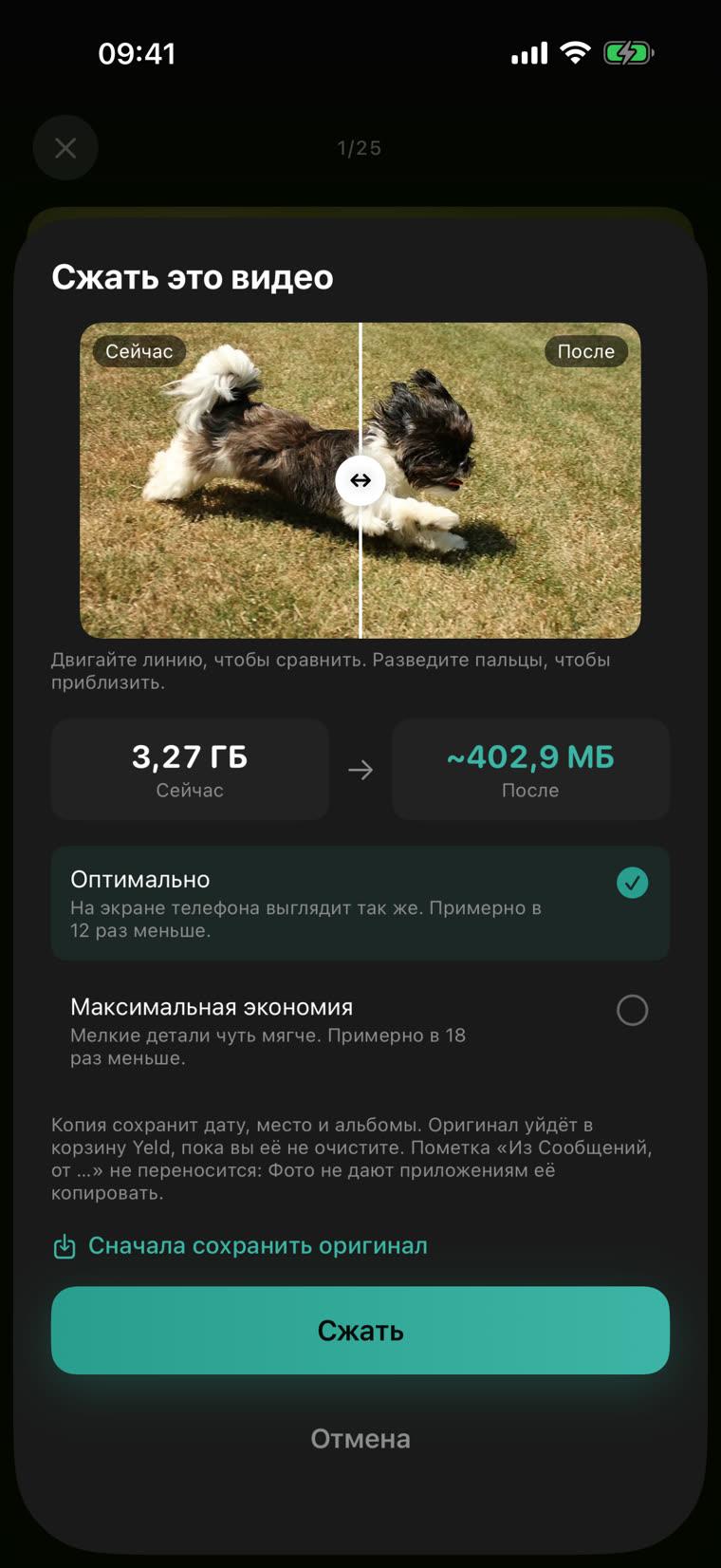
Копии сохраняются в HEVC, до 1080p и 30 кадров/с, с битрейтом 6 Мбит/с (около 46 МБ на минуту) в режиме «Оптимально» или 4 Мбит/с в режиме «Максимальная экономия». HDR остаётся HDR, а замедленное видео сохраняет частоту кадров. Видео, которые уже небольшие, не трогаются, а видео, которые есть только в iCloud, добавятся, когда окажутся на iPhone: Yeld скачивает их по Wi-Fi, а по мобильному интернету — если разрешить это в его настройках.
iMovie или Yeld?
| Встроено в iOS | Yeld | |
|---|---|---|
| Сколько за раз | Одно видео | Вся медиатека за один проход |
| Дата и место | Сегодняшняя дата, без места | Сохраняются, вместе с «Избранным» и альбомами |
| Видно ли выигрыш заранее | Нет | Для каждого видео и в сумме |
| Качество до сжатия | Смотреть копию после экспорта | Один и тот же кадр сейчас и после, рядом |
| Оригинал | Удаляете сами | Ждёт в корзине Yeld, пока вы её не очистите |
| Цена | Бесплатно | Yeld Pro, разовая покупка; можно сначала попробовать бесплатно |
Видео станет хуже?
На экране телефона 1080p в режиме «Оптимально» выглядит так же, как оригинал. На большом телевизоре в оригинале 4K могут быть заметны мелкие детали — поэтому оригиналы ждут в корзине Yeld, пока вы не решите. Если видео нужно для монтажа, оставьте оригинал.
Обычно видео — самая большая часть заполненного iPhone. Про остальное читайте как освободить память на iPhone и как освободить место, не удаляя фото.
Освободите место на iPhone с Yeld
Бесплатно · Без аккаунта · Всё остаётся на вашем iPhone