Jak kompresować filmy na iPhonie
· Zespół Yeld
Dlaczego filmy z iPhone’a są takie duże
Aparat nagrywa z wysokim bitrate, żeby film zniósł montaż i duże ekrany. Według Apple minuta w 1080p zajmuje ok. 70–105 MB, a w 720p 19–27 MB; 4K, zwłaszcza 60 kl./s, kilka razy więcej. Na ekranie telefonu kopia 1080p z niższym bitrate wygląda tak samo. Ta różnica to miejsce, które odzyskujesz.
Wbudowany sposób: iMovie
iMovie jest darmowe i od Apple — to właśnie Apple poleca, by zmniejszyć film.
- Otwórz iMovie, stuknij „Rozpocznij nowy projekt”, potem „Film”.
- Stuknij „Multimedia”, potem „Wideo”, wybierz film, stuknij „Utwórz film”, potem „Gotowe”.
- Stuknij przycisk Udostępnij, potem „Zachowaj lub udostępnij wideo”. Stuknij „Opcje”, wybierz 720, 540 lub 360 (1080p to domyślna), stuknij „Gotowe”, potem „Zachowaj wideo”.
- Sprawdź kopię w Zdjęciach i usuń oryginał.
- Opróżnij Kolekcje → Narzędzia → Ostatnio usunięte (w iOS 17: „Albumy”), inaczej oryginał zajmuje miejsce jeszcze 30 dni.
Minusy: jeden film naraz, kopia pojawia się z dzisiejszą datą zamiast z dniem nagrania, a miejsce i albumy oryginału nie przechodzą.
Nagrywaj mniejsze filmy od teraz
W Ustawienia → Aparat → Nagrywanie wideo wybierz 1080p przy 30 kl./s zamiast 4K i zostaw Ustawienia → Aparat → Formaty na „Wysoka wydajność”. Dotyczy to tylko nowych filmów; te, które masz, zostają tej samej wielkości.
Skompresuj całą bibliotekę w Yeld
Yeld znajduje każdy film, który wyraźnie się zmniejszy, pokazuje, ile miejsca odda każdy z nich, i kompresuje je za jednym razem na iPhonie. Nic nie jest wysyłane.
- Na ekranie głównym Yeld, w sekcji Zmniejsz bez usuwania, stuknij Kompresuj filmy.
- Sprawdź filmy i łączny zysk, a potem stuknij przycisk na dole.
- Yeld zapisuje każdą kopię obok oryginału, z tą samą datą, miejscem, oznaczeniem ulubionego i albumami. Od iOS 26 kompresja trwa dalej, gdy wyjdziesz z aplikacji; we wcześniejszych wersjach pauzuje i wznawia się po powrocie.
- Oryginały trafiają do kosza Yeld. Obejrzyj kilka kopii; gdy wszystko pasuje, opróżnij kosz i potwierdź. Miejsce wraca, gdy opróżnione zostaną też „Ostatnio usunięte”.
Aby skompresować jeden film, stuknij Kompresuj na jego karcie podczas przesuwania. Yeld pokazuje tę samą klatkę filmu teraz i po kompresji: przeciągnij linię, by porównać, rozsuń palce, by powiększyć, i zdecyduj.
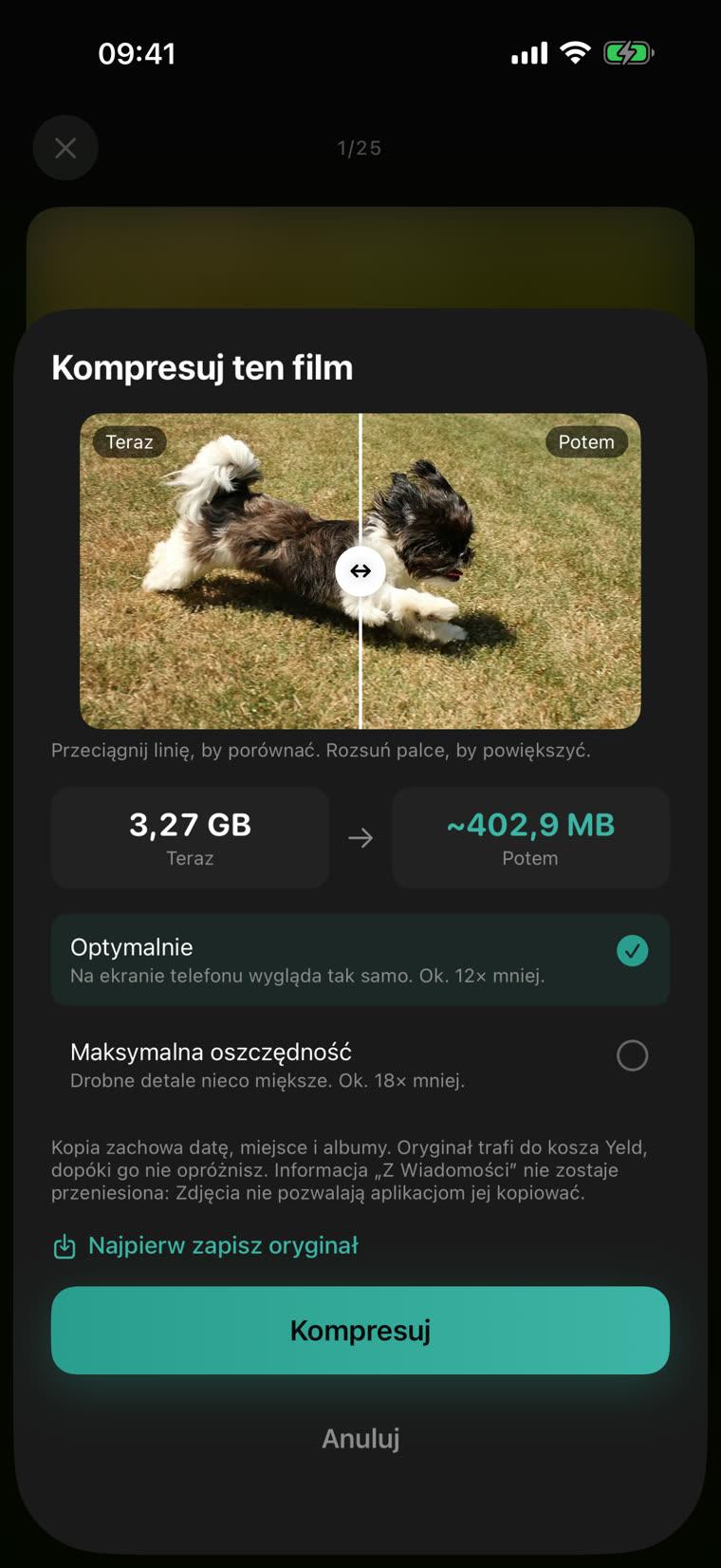
Kopie są w HEVC do 1080p i 30 kl./s, z 6 Mbit/s (ok. 46 MB na minutę) w trybie „Optymalnie” lub 4 Mbit/s w trybie „Maksymalna oszczędność”. HDR zostaje HDR, a zwolnione tempo zachowuje liczbę klatek. Filmy, które już są małe, zostają bez zmian, a te przechowywane tylko w iCloud dochodzą, gdy trafią na iPhone’a: Yeld pobiera je przez Wi-Fi albo przez dane komórkowe, jeśli zezwolisz na to w jego ustawieniach.
iMovie czy Yeld?
| Wbudowane w iOS | Yeld | |
|---|---|---|
| Ile naraz | Jeden film | Cała biblioteka za jednym razem |
| Data i miejsce | Dzisiejsza data, bez miejsca | Zachowane, razem z ulubionymi i albumami |
| Zysk widoczny wcześniej | Nie | Dla każdego filmu i łącznie |
| Sprawdzenie jakości przed | Obejrzenie kopii po eksporcie | Ta sama klatka teraz i po, obok siebie |
| Oryginał | Usuwasz sam | Czeka w koszu Yeld, dopóki go nie opróżnisz |
| Cena | Za darmo | Yeld Pro, jednorazowy zakup; można najpierw wypróbować za darmo |
Czy film będzie gorszy?
Na ekranie telefonu 1080p w trybie „Optymalnie” wygląda jak oryginał. Na dużym telewizorze w oryginale 4K mogą być widoczne drobniejsze szczegóły — dlatego oryginały czekają w koszu Yeld, aż zdecydujesz. Jeśli film przyda się do montażu, zostaw oryginał.
Filmy to zwykle największa część pełnego iPhone’a. O reszcie przeczytasz w jak zwolnić miejsce na iPhonie i jak zwolnić miejsce bez usuwania zdjęć.
Zwolnij miejsce na iPhonie z Yeld
Bezpłatnie · Bez konta · Wszystko zostaje na Twoim iPhonie