如何在 iPhone 上压缩视频
· Yeld 团队
为什么 iPhone 视频这么大
相机以高码率录制,让视频经得起剪辑和大屏播放。根据 Apple 的数据,一分钟 1080p 约 70–105 MB,720p 约 19–27 MB;4K, 尤其是 60 fps,则是好几倍。在手机屏幕上,降低码率的 1080p 副本看起来一样。这个差距就是你能拿回的空间。
自带方法:iMovie
iMovie 是 Apple 的免费 App,也是 Apple 自己推荐的缩小视频的方法。
- 打开 iMovie,轻点“开始新项目”,再轻点“影片”。
- 轻点“媒体”,再轻点“视频”,选择视频,轻点“创建影片”,然后轻点“完成”。
- 轻点共享按钮,再轻点“存储或共享视频”。轻点“选项”,选择 720、540 或 360(默认是 1080p),轻点“完成”,然后轻点“存储视频”。
- 在“照片”里检查副本,然后删除原视频。
- 清空精选集 → 实用工具 → 最近删除(iOS 17 中在“相簿”),否则原视频还会占用空间 30 天。
缺点:一次一个视频,副本显示为今天的日期而不是拍摄当天,原视频的地点和相簿也不会带过来。
以后拍更小的视频
在设置 → 相机 → 录制视频里选择 1080p 30 fps 而不是 4K,并让设置 → 相机 → 格式保持“高效”。这只影响以后拍的视频,已有的视频大小不变。
用 Yeld 压缩整个图库
Yeld 会找出所有能明显变小的视频,显示每个视频能腾出多少空间,并在 iPhone 上一次压缩完成。不会上传任何内容。
- 在 Yeld 主屏幕的“不删除也能缩小”中,轻点“压缩视频”。
- 检查视频列表和能拿回的总空间,然后轻点屏幕底部的按钮。
- Yeld 把每个副本保存在原视频旁边,日期、地点、个人收藏和相簿都不变。从 iOS 26 起,离开 App 后压缩仍会继续;在更早的版本中, 它会暂停,等你回来再继续。
- 原视频进入 Yeld 回收站。看几个副本,满意后清空回收站并确认。等“最近删除”也清空后,空间就回来了。
只压缩一段视频时,在滑动浏览时轻点视频卡片上的“压缩”。Yeld 会并排显示这段视频同一画面的现在和压缩后:拖动分隔线对比,双指放大,再做决定。
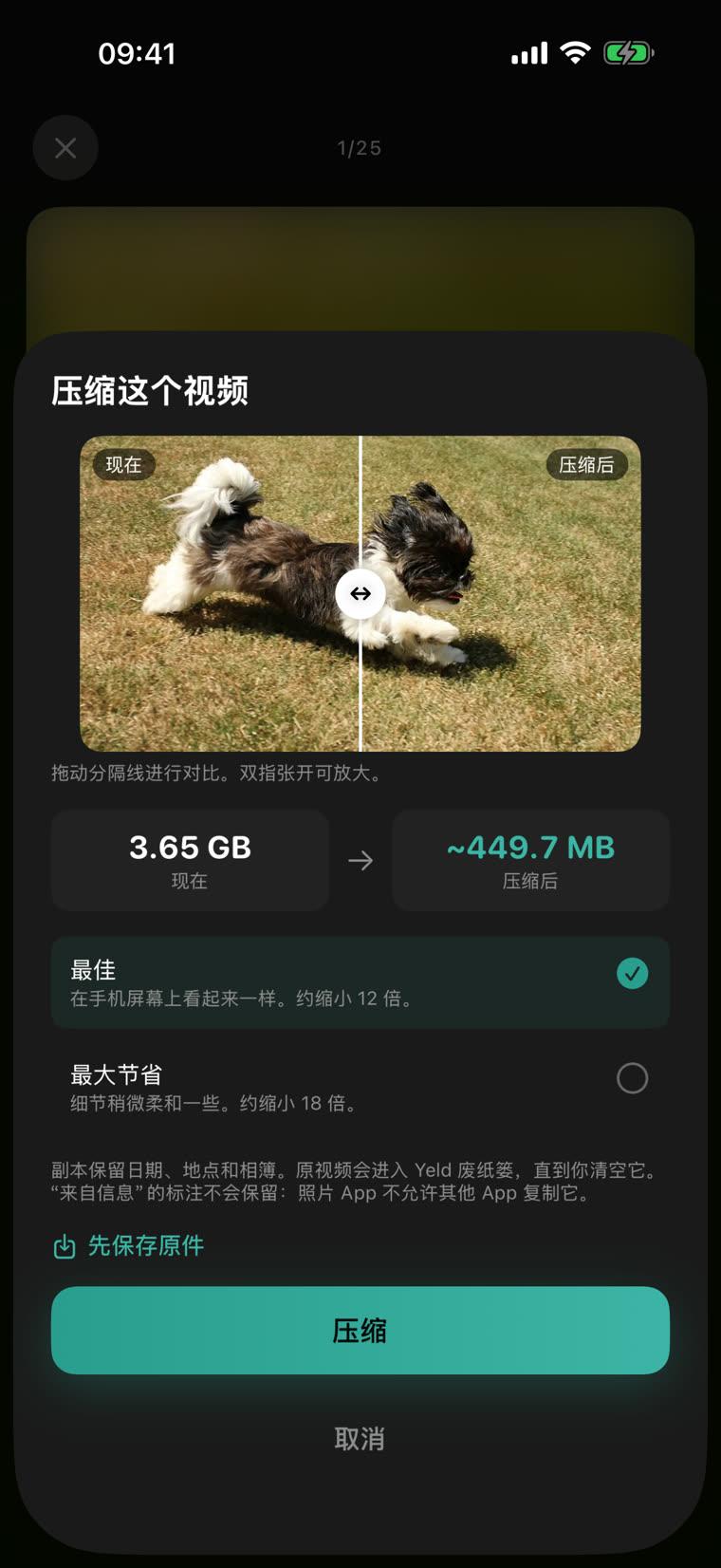
副本为 HEVC 格式,最高 1080p 30 fps,“最佳”档为 6 Mbit/s(约每分钟 46 MB),“最大节省”档为 4 Mbit/s。HDR 依然是 HDR, 慢动作保留原帧率。已经很小的视频不会改动,只存在 iCloud 中的视频下载到 iPhone 后再加入:Yeld 通过 Wi-Fi 下载,如在设置中允许,也可使用蜂窝数据。
iMovie 还是 Yeld?
| iOS 自带 | Yeld | |
|---|---|---|
| 一次处理多少 | 一个视频 | 整个图库一次完成 |
| 日期和地点 | 今天的日期,没有地点 | 全部保留,连同个人收藏和相簿 |
| 事先看到节省多少 | 不能 | 每个视频和总计 |
| 先看画质 | 导出后再看副本 | 同一画面现在和压缩后并排对比 |
| 原视频 | 自己删除 | 在 Yeld 回收站等你清空 |
| 价格 | 免费 | Yeld Pro,一次性购买;可先免费试用 |
视频会变差吗?
在手机屏幕上,“最佳”档的 1080p 和原视频看起来一样。在大电视上,4K 原视频可能显出更多细节——所以原视频会留在 Yeld 回收站, 等你决定。如果视频以后要用于剪辑,请保留原视频。
塞满 iPhone 的通常主要是视频。其余部分请看如何释放 iPhone 储存空间和如何不删照片释放空间。
用 Yeld 释放 iPhone 空间
免费使用 · 无需账户 · 一切都留在你的 iPhone 上