如何不删照片释放 iPhone 空间
· Yeld 团队
1. 压缩想保留的视频
“照片”占用的空间大多是视频。重新编码为 1080p 的副本在手机屏幕上看起来一样,体积只有 4K 原视频的几分之一。iOS 可以用 iMovie 一个个处理;App 则能处理整个图库,并保留每个视频的日期和地点。两种方法都在如何在 iPhone 上压缩视频里。
2. 把实况照片转成普通照片
实况照片就是一张照片加上约三秒视频。在编辑器里关闭“实况”只会隐藏动态,视频仍在 iPhone 上。要拿回空间,就保存一份静态副本, 再删除原来的实况照片:打开精选集 → 媒体类型 → 实况照片,选中照片,轻点 ⋯,再轻点“复制”和“复制为静态照片”。 静态副本会出现在原件旁边;然后删除实况版本。画面保留,只少了动态。
Yeld 可以一次处理大量实况照片,还能选出最佳一帧,而不只是相机选的那一帧。
3. 把 ProRAW 转为 HEIF
在开启 ProRAW 的 iPhone Pro 上,每张照片都是约 25–75 MB 的 RAW 文件,供深度后期使用。如果你不修图,同一张照片保存为全分辨率 HEIF 只有几 MB。“照片”没有转换按钮,需要用快捷指令或 App。如果 ProRAW 是不小心打开的,请在设置 → 相机 → 格式里关闭。
4. 把原件放在 iCloud
打开 iCloud 照片和“优化 iPhone 储存空间”后,原件存放在 iCloud,iPhone 上保留较小的版本,打开时再下载原件。 不会删除任何内容,但需要能存下整个图库的 iCloud 空间,离线时照片可能无法以原画质显示。
5. 在“照片”之外腾空间
- 卸载不用的 App:在设置 → 通用 → iPhone 储存空间里操作,App 被移除,数据保留。
- 信息只保留 1 年:在“信息”设置中把“永久”改掉。
- 删除下载内容:已经听完的音乐和播客、看完的剧集。
用 Yeld 一并完成
Yeld 会显示不删任何内容能拿回多少空间,并在 iPhone 上把照片整理集中在一处完成。
| iOS 自带 | Yeld | |
|---|---|---|
| 视频 | iMovie,一次一个,日期变新 | 整个图库;日期、地点和相簿都保留 |
| 实况照片 | “复制为静态照片”,再自己删除原来的实况照片 | 一次完成:保存静态照片,原件进入 Yeld 回收站;编辑和关键照片保留 |
| ProRAW | “照片”无法转换 | 全分辨率 HEIF,编辑保留 |
| 原件 | 自己删除 | 在 Yeld 回收站等你清空 |
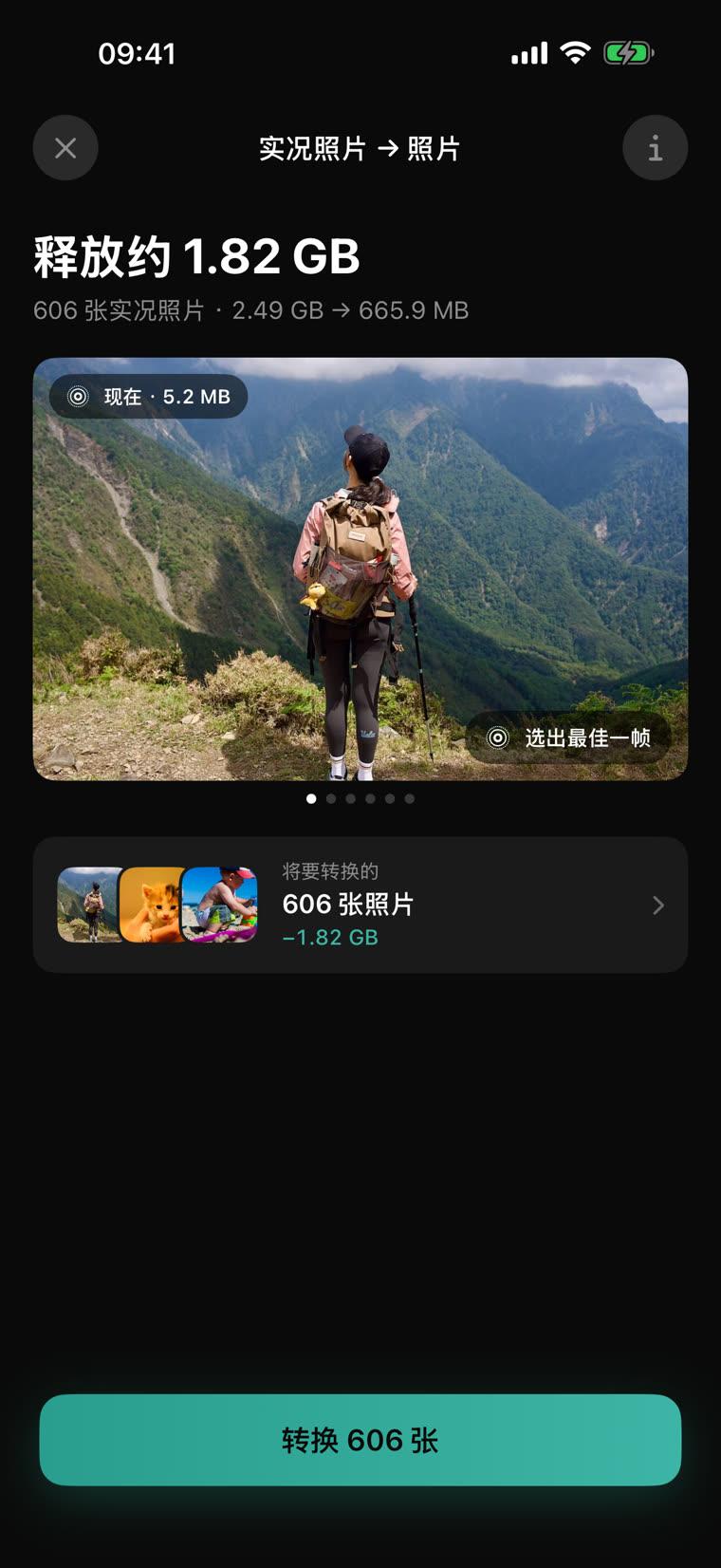
压缩、实况照片和 ProRAW 属于 Yeld Pro(一次性购买),每个工具都可以先免费试用。滑动整理相机胶卷、重复项和 Yeld 回收站都是免费的。
画质会下降吗?
压缩后的视频和 HEIF 照片在手机屏幕上看起来一样;只有大幅放大、深度修图或在大电视上看 4K 时才看得出差别。从实况照片得到的静态照片 只少了动态。如果文件要用于后期,请保留原件。其他占满 iPhone 的内容,请看如何释放 iPhone 储存空间。
用 Yeld 释放 iPhone 空间
免费使用 · 无需账户 · 一切都留在你的 iPhone 上