写真を削除せずにiPhoneの容量を空ける方法
· Yeld チーム
1. 残したいビデオを圧縮する
「写真」が使う容量の大半は、たいていビデオです。1080pに再エンコードしたコピーはスマートフォンの画面で同じに見え、 4Kのオリジナルの数分の一のサイズになります。iOSではiMovieで1本ずつできますが、Appならライブラリ全体を処理し、 各ビデオの日付と場所も保てます。どちらの方法もiPhoneでビデオを圧縮する方法で紹介しています。
2. Live Photosを通常の写真にする
Live Photosは、写真に約3秒のビデオが付いたものです。編集画面でLiveをオフにしても動きが隠れるだけで、ビデオはiPhoneに 残ります。容量を取り戻すには、静止画のコピーを保存して元のLive Photosを削除します。コレクション → メディアタイプ → Live Photosを開いて写真を選択し、⋯ をタップして「複製」→「静止画として複製」を 選びます。静止画はオリジナルの隣に表示されるので、そのあとLive版を削除します。画像はそのまま、失うのは動きだけです。
Yeldなら多くのLive Photosをまとめて処理でき、カメラが選んだ瞬間ではなくベストな一枚を選べます。
3. ProRAWをHEIFに変換する
ProRAWをオンにしたProモデルのiPhoneでは、1枚ごとに約25〜75MBのRAWファイルになります。本格的な編集向けの形式です。 編集しないなら、同じ写真をフル解像度のHEIFにしても数MBで済みます。「写真」には変換ボタンがないため、ショートカットか Appが必要です。うっかりProRAWがオンになっているなら、設定 → カメラ → フォーマットでオフにしましょう。
4. オリジナルをiCloudに置く
iCloud写真と「iPhoneのストレージを最適化」をオンにすると、オリジナルはiCloudに保存され、iPhoneには 小さいバージョンが残り、開いたときにオリジナルがダウンロードされます。何も削除されませんが、ライブラリ全体分の iCloudストレージが必要で、オフラインではフル画質で表示できないことがあります。
5. 「写真」以外で容量を空ける
- 使っていないAppを取り除く:設定 → 一般 → iPhoneストレージで。App本体はなくなり、データは残ります。
- メッセージを残す期間を「1年」に:「メッセージ」の設定で「無期限」から変更します。
- ダウンロードを削除:聴き終えた音楽やPodcast、見終えた番組。
Yeldならまとめてできる
Yeldは、何も削除せずにどれだけ容量を取り戻せるかを表示し、写真の整理をiPhone上の1か所でまとめて行います。
| iOS の標準機能 | Yeld | |
|---|---|---|
| ビデオ | iMovieで1本ずつ、日付は新しくなる | ライブラリ全体。日付、場所、アルバムを保持 |
| Live Photos | 「静止画として複製」してから、元のLive Photosを自分で削除 | 一度に処理:静止画を保存し、元はYeldのゴミ箱へ。編集とキー写真を保持 |
| ProRAW | 「写真」では変換できない | フル解像度のHEIF、編集を保持 |
| オリジナル | 自分で削除 | 空にするまでYeldのゴミ箱に保管 |
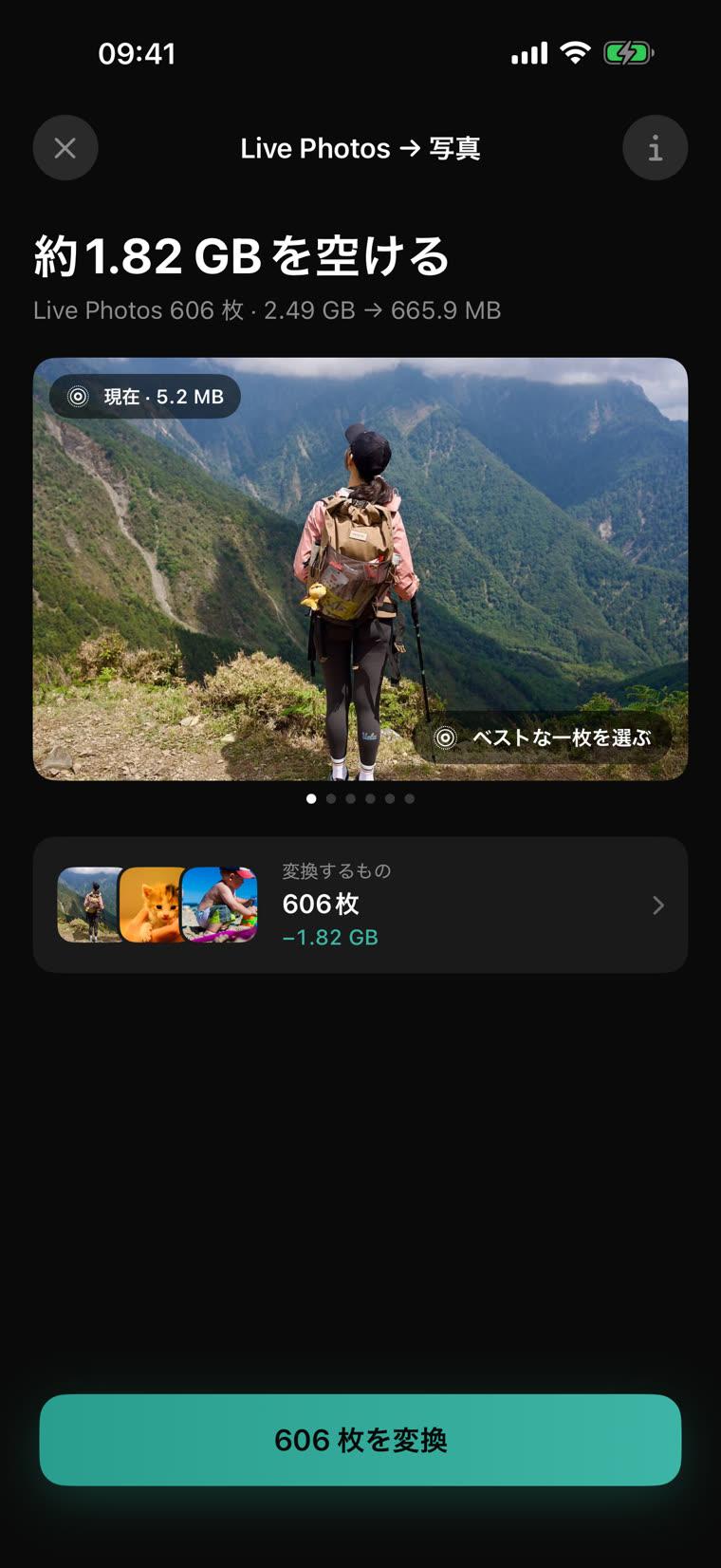
圧縮、Live Photos、ProRAWはYeld Pro(買い切り)の機能で、どれも先に無料で試せます。カメラロールのスワイプ整理、 重複項目、Yeldのゴミ箱は無料です。
画質は落ちる?
圧縮したビデオやHEIFの写真は、スマートフォンの画面では同じに見えます。違いがわかるのは、大きく拡大したとき、 本格的に編集するとき、大型テレビで4Kを見るときだけです。Live Photosから作った静止画は動きを失うだけです。 編集に使うファイルなら、オリジナルを残してください。iPhoneを埋めているそのほかのものについては、iPhoneの空き容量を増やす方法をご覧ください。
Yeld で iPhone の空き容量を確保
無料 · アカウント不要 · すべてiPhoneの中で