iPhoneでビデオを圧縮する方法
· Yeld チーム
iPhoneのビデオが大きい理由
カメラは、編集や大画面に耐えられるよう高いビットレートで撮影します。Appleによると、1080pは1分で約70〜105MB、720pは 19〜27MB。4K、特に60fpsはその数倍です。スマートフォンの画面では、ビットレートを下げた1080pのコピーでも見た目は変わりません。 この差が、取り戻せる容量です。
標準の方法:iMovie
iMovieはApple製の無料Appで、Apple自身がビデオを小さくする方法として案内しています。
- iMovieを開き、「新規プロジェクトを開始」→「ムービー」をタップします。
- 「メディア」→「ビデオ」をタップしてビデオを選び、「ムービーを作成」→「完了」をタップします。
- 共有ボタンをタップし、「ビデオを保存または共有」をタップします。「オプション」で720、540、360のいずれかを選び (標準は1080p)、「完了」→「ビデオを保存」をタップします。
- 「写真」でコピーを確認し、元のビデオを削除します。
- コレクション → ユーティリティ → 最近削除した項目を空にします(iOS 17では「アルバム」)。そうしないと、 元のビデオが30日間容量を使い続けます。
難点は、1本ずつしかできないこと、コピーが撮影日ではなく今日の日付になること、元のビデオの位置情報とアルバムが 引き継がれないことです。
これから撮るビデオを小さくする
設定 → カメラ → ビデオ撮影で4Kではなく1080p/30fpsを選び、設定 → カメラ → フォーマットは「高効率」のままにします。変わるのは新しく撮るビデオだけで、すでにあるビデオのサイズはそのままです。
Yeldでライブラリ全体を圧縮する
Yeldは、はっきり小さくなるビデオをすべて見つけ、それぞれでどれだけ空くかを表示し、iPhone上でまとめて圧縮します。 何もアップロードされません。
- Yeldのホーム画面で、「削除せずに縮小」の「ビデオを圧縮」をタップします。
- ビデオと取り戻せる合計を確認し、画面下のボタンをタップします。
- Yeldは各コピーを元のビデオの隣に、同じ日付、位置情報、お気に入り、アルバムで保存します。iOS 26以降はAppを離れても 処理が続きます。それより前のバージョンでは一時停止し、戻ると再開します。
- 元のビデオはYeldのゴミ箱に入ります。いくつかコピーを確認し、問題なければゴミ箱を空にして確定します。 「最近削除した項目」も空になると容量が戻ります。
1本だけ圧縮するなら、スワイプ中にビデオのカードで「圧縮」をタップします。同じ場面の今と圧縮後が並んで表示されるので、線をドラッグして比べ、ピンチで拡大してから決められます。
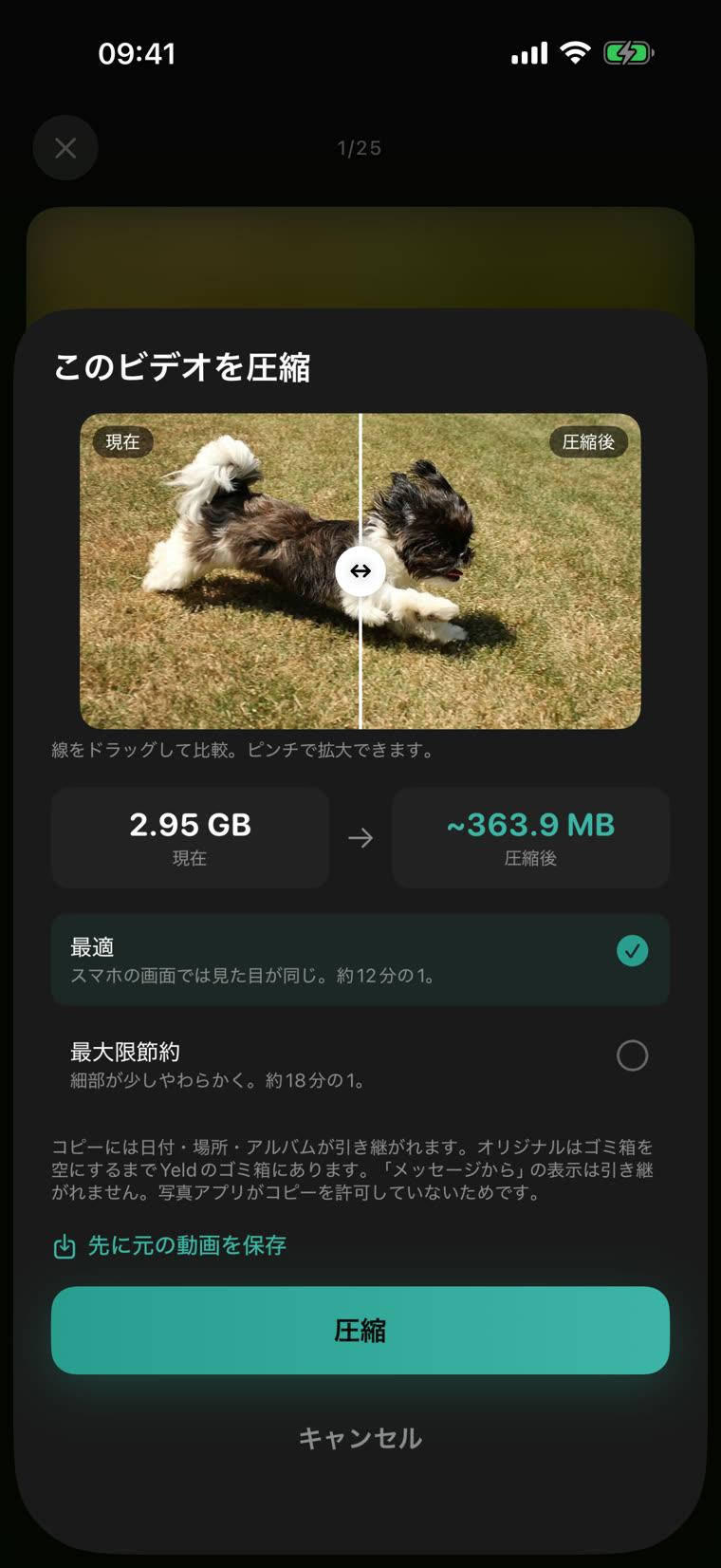
コピーはHEVC形式で最大1080p/30fps、「最適」では6Mbit/s(1分あたり約46MB)、「最大限節約」では4Mbit/sです。HDRはHDRのまま、 スローモーションはフレームレートを保ちます。すでに小さいビデオはそのまま残し、iCloudにしかないビデオは、iPhoneにダウンロードされた時点で対象になります(Wi-Fi接続時。Yeldの設定でモバイルデータも許可できます)。
iMovieとYeldの比較
| iOS の標準機能 | Yeld | |
|---|---|---|
| 一度に処理できる数 | 1本 | ライブラリ全体をまとめて |
| 日付と場所 | 今日の日付、位置情報なし | お気に入り、アルバムとともに保持 |
| 事前に節約量がわかる | いいえ | ビデオごとと合計で |
| 事前に画質を確認 | 書き出し後にコピーを見る | 同じ場面の今と圧縮後を並べて |
| 元のビデオ | 自分で削除 | 空にするまでYeldのゴミ箱に保管 |
| 料金 | 無料 | Yeld Pro(買い切り)。先に無料で試せます |
画質は落ちる?
スマートフォンの画面では、「最適」の1080pは元のビデオと同じに見えます。大型テレビでは4Kの元ビデオのほうが細部まで 見えることがあります。そのため、元のビデオは決めるまでYeldのゴミ箱に残ります。あとで編集に使うビデオなら、元のビデオを 残してください。
いっぱいになったiPhoneの大部分は、たいていビデオです。そのほかについてはiPhoneの空き容量を増やす方法と写真を削除せずに容量を空ける方法をご覧ください。
Yeld で iPhone の空き容量を確保
無料 · アカウント不要 · すべてiPhoneの中で