Comment compresser des vidéos sur iPhone
· Par l’équipe Yeld
Pourquoi les vidéos de l’iPhone sont si lourdes
L’appareil photo filme avec un débit élevé pour que la vidéo supporte le montage et les grands écrans. Selon Apple, une minute en 1080p pèse environ 70 à 105 Mo et en 720p 19 à 27 Mo ; la 4K, surtout à 60 i/s, plusieurs fois plus. Sur un écran de téléphone, une copie 1080p à débit plus bas a le même rendu. Cette différence, c’est l’espace que vous récupérez.
La méthode intégrée : iMovie
iMovie est gratuit et signé Apple, et c’est ce qu’Apple conseille pour réduire une vidéo.
- Ouvrez iMovie, touchez « Démarrer un nouveau projet », puis « Film ».
- Touchez « Médias », puis « Vidéo », choisissez la vidéo, touchez « Créer le film », puis « OK ».
- Touchez le bouton Partager, puis « Enregistrer ou partager la vidéo ». Touchez « Options », choisissez 720, 540 ou 360 (1080p par défaut), touchez « OK », puis « Enregistrer la vidéo ».
- Vérifiez la copie dans Photos, puis supprimez l’original.
- Videz Collections → Utilitaires → Suppressions récentes (sous iOS 17 : « Albums »), sinon l’original occupe encore de l’espace pendant 30 jours.
Les limites : une vidéo à la fois, la copie apparaît à la date du jour au lieu du jour du tournage, et le lieu et les albums de l’original ne suivent pas.
Filmer plus léger à l’avenir
Dans Réglages → Appareil photo → Enregistrement vidéo, choisissez 1080p à 30 i/s au lieu de 4K, et laissez Réglages → Appareil photo → Formats sur « Haute efficacité ». Cela ne change que les nouvelles vidéos ; celles que vous avez gardent leur taille.
Compresser toute la photothèque avec Yeld
Yeld trouve chaque vidéo qui deviendrait nettement plus légère, montre l’espace que chacune rend et les compresse en une fois sur l’iPhone. Rien n’est envoyé en ligne.
- Sur l’écran d’accueil de Yeld, dans Réduire sans supprimer, touchez Compresser les vidéos.
- Vérifiez les vidéos et le total récupéré, puis touchez le bouton en bas.
- Yeld enregistre chaque copie à côté de son original, avec la même date, le même lieu, le même statut favori et les mêmes albums. Depuis iOS 26, la compression continue quand vous quittez l’app ; sur les versions précédentes, elle se met en pause et reprend à votre retour.
- Les originaux vont dans la corbeille Yeld. Regardez quelques copies ; si tout vous convient, videz la corbeille et confirmez. L’espace revient une fois « Suppressions récentes » vidé aussi.
Pour une seule vidéo, touchez Compresser sur sa carte pendant le tri. Yeld montre la même image de cette vidéo avant et après : faites glisser la ligne pour comparer, pincez pour zoomer, puis décidez.
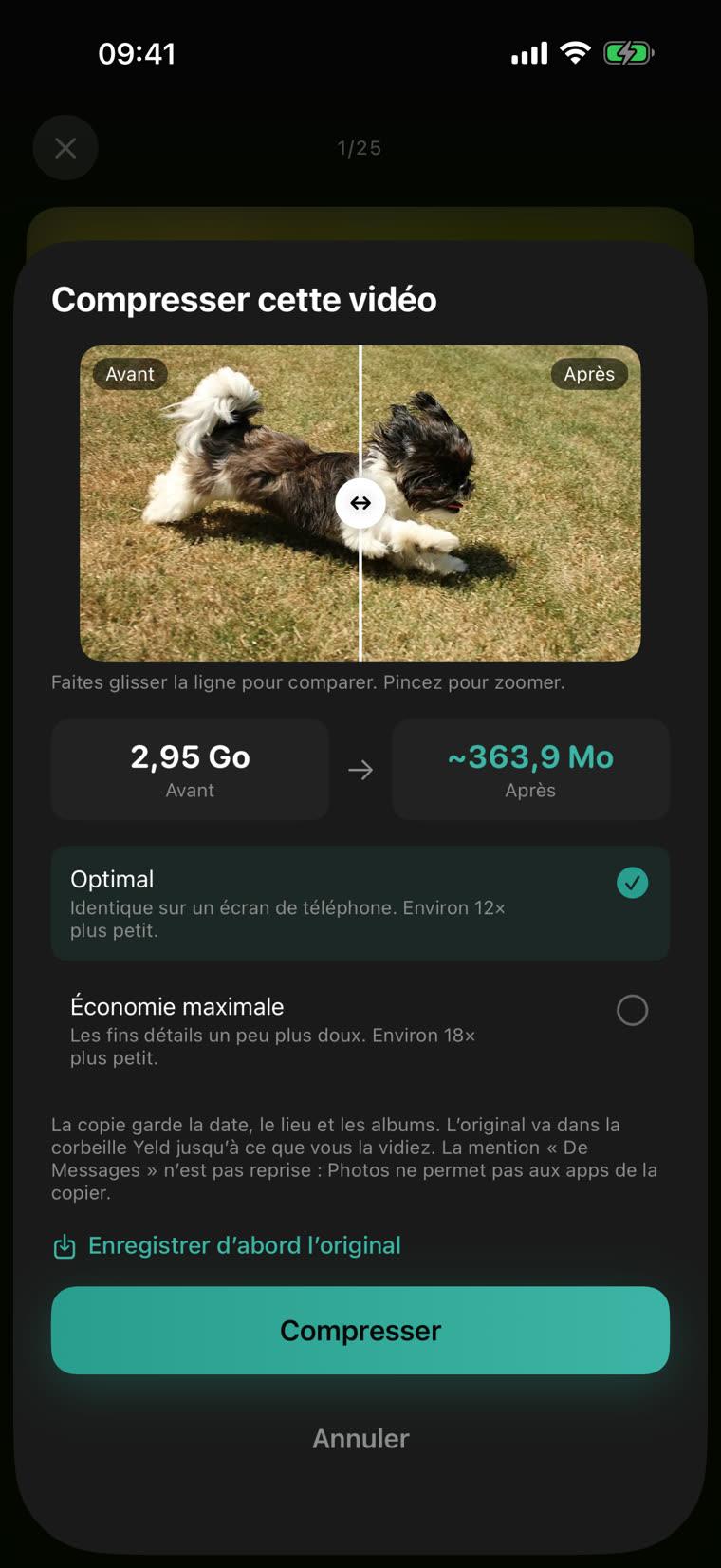
Les copies sont en HEVC jusqu’à 1080p et 30 i/s, à 6 Mbit/s (environ 46 Mo par minute) en mode « Optimal » ou 4 Mbit/s en mode « Économie maximale ». Le HDR reste en HDR et le ralenti garde sa cadence. Les vidéos déjà légères ne sont pas touchées, et celles stockées uniquement dans iCloud s’ajoutent une fois sur l’iPhone : Yeld les télécharge en Wi-Fi, ou en données cellulaires si vous l’autorisez dans ses réglages.
iMovie ou Yeld ?
| Intégré à iOS | Yeld | |
|---|---|---|
| Combien à la fois | Une vidéo | Toute la photothèque en une fois |
| Date et lieu | Date du jour, sans lieu | Conservés, avec favoris et albums |
| Voir le gain avant | Non | Par vidéo et au total |
| Vérifier la qualité avant | Regarder la copie après l’export | La même image avant et après, côte à côte |
| L’original | À supprimer vous-même | Attend dans la corbeille Yeld jusqu’à ce que vous la vidiez |
| Prix | Gratuit | Yeld Pro, achat unique ; essai gratuit possible |
La vidéo sera-t-elle moins belle ?
Sur un écran de téléphone, le 1080p en mode « Optimal » a le même rendu que l’original. Sur une grande télévision, un original 4K peut montrer des détails plus fins — c’est pourquoi les originaux attendent dans la corbeille Yeld jusqu’à votre décision. Si une vidéo doit servir au montage, gardez l’original.
Les vidéos sont généralement la plus grosse part d’un iPhone plein. Pour le reste, lisez comment libérer de l’espace sur iPhone et comment libérer de l’espace sans supprimer de photos.
Libérez de l’espace sur votre iPhone avec Yeld
Gratuit · Sans compte · Tout reste sur votre iPhone