Comment libérer de l’espace sur iPhone
· Par l’équipe Yeld
1. Voyez ce qui prend la place
Allez dans Réglages → Général → Stockage iPhone et patientez pendant le calcul. La barre du haut montre chaque catégorie ; en dessous, les apps sont triées par taille, avec des recommandations d’iOS comme décharger les apps inutilisées ou vérifier les grosses pièces jointes. Si Photos arrive en tête, lisez la suite : c’est là que vous récupérerez le plus.
2. Les vidéos : le plus gros gain
Une minute de vidéo prend bien plus de place qu’une photo. Selon Apple, une minute en 1080p pèse environ 70 à 105 Mo, et la 4K plusieurs fois plus. Quelques longs clips peuvent occuper plus que des milliers de photos.
Vous pouvez supprimer celles dont vous n’avez pas besoin, et réduire celles que vous gardez. Photos n’a pas de bouton pour cela ; la méthode iOS et la méthode rapide sont dans comment compresser des vidéos sur iPhone.
Pour filmer des vidéos plus légères à l’avenir, choisissez 1080p au lieu de 4K dans Réglages → Appareil photo → Enregistrement vidéo, et laissez Réglages → Appareil photo → Formats sur « Haute efficacité ».
3. Photos : captures, doublons, Live Photos
- Captures d’écran. Photos les range dans Collections → Types de médias → Captures d’écran. La plupart sont inutiles une semaine plus tard : sélectionnez les anciennes et supprimez-les.
- Captures sensibles. Numéros de carte, mots de passe, phrases de récupération et pièces d’identité restent souvent des années dans les captures. Le Contrôle de confidentialité de Yeld, gratuit, les trouve sur votre iPhone pour que vous puissiez les supprimer ou les masquer.
- Doublons. Depuis iOS 16, Photos regroupe les copies dans Collections → Utilitaires → Doublons. Touchez « Fusionner » pour garder la meilleure version.
- Live Photos. Chacune garde quelques secondes de vidéo à côté de la photo. Désactiver Live masque le mouvement, mais la vidéo reste sur l’iPhone ; l’espace ne revient que lorsque la photo est enregistrée en photo fixe et l’original Live supprimé.
4. Videz « Suppressions récentes »
Les photos supprimées vont dans Collections → Utilitaires → Suppressions récentes et y restent 30 jours, en prenant toujours de la place. Ouvrez l’album, déverrouillez-le avec Face ID, touchez « Sélectionner », puis le bouton ⋯ et « Tout supprimer ». C’est l’étape que l’on oublie le plus quand le stockage ne baisse pas après un tri. (Sous iOS 17, ces albums sont dans l’onglet « Albums ».)
5. Apps, messages et le reste
- Déchargez les apps inutilisées. Dans Stockage iPhone, touchez une app puis « Décharger l’app » : l’app part, ses documents et données restent et reviennent à la réinstallation.
- Anciens messages. Dans les réglages de Messages, réglez « Garder les messages » sur « 1 an » au lieu de « Indéfiniment ». Les photos et vidéos des anciennes conversations peuvent peser des gigaoctets.
- Téléchargements. La musique, les podcasts et les séries téléchargés peuvent être supprimés de leurs apps et retéléchargés plus tard.
- Photos iCloud. Avec « Optimiser le stockage de l’iPhone », les originaux sont dans iCloud et l’iPhone garde des versions plus légères. Il faut assez d’espace iCloud pour toute la photothèque.
Outils d’iOS ou app ?
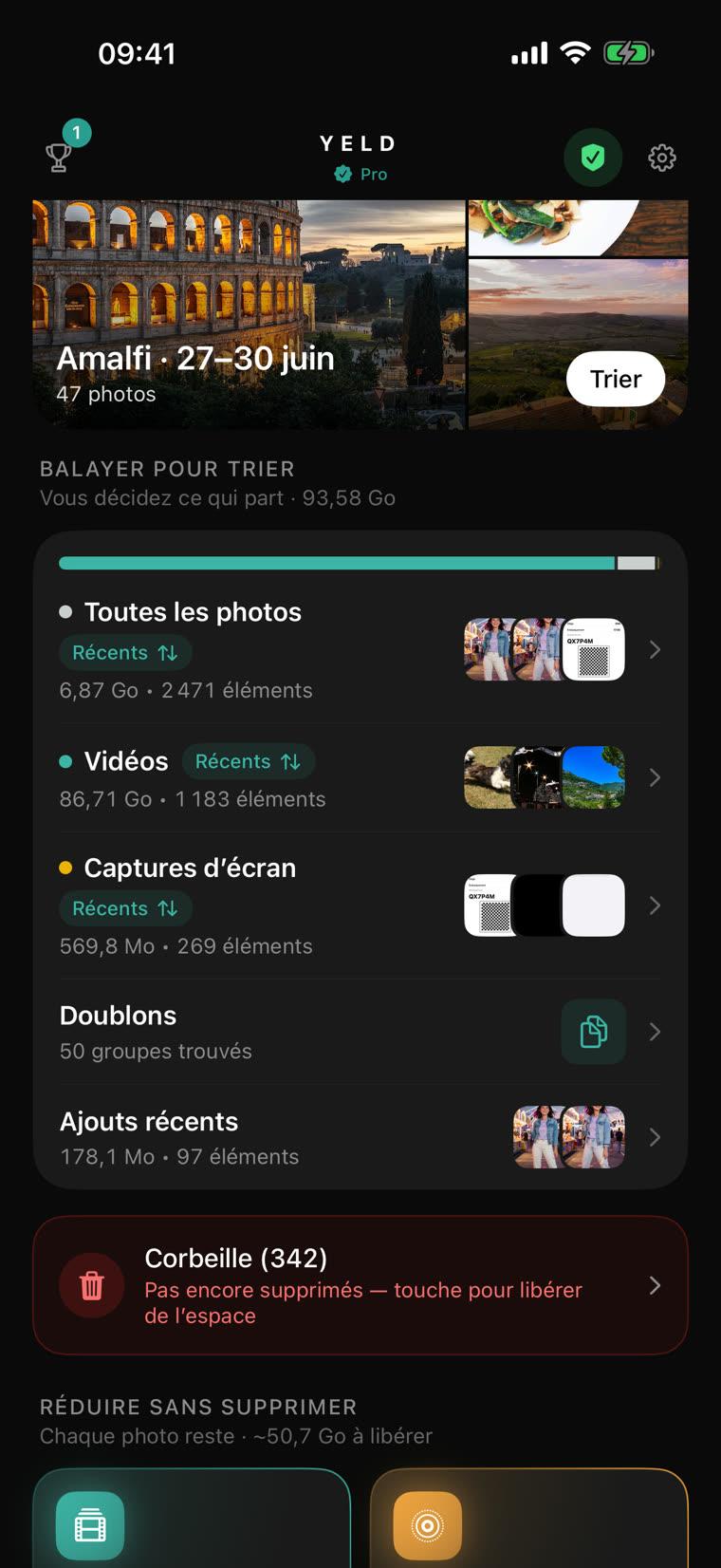
Tout cela se fait avec ce qui est fourni dans iOS, un album après l’autre. Yeld réunit la partie photos et vidéos au même endroit et ajoute ce qu’iOS ne sait pas faire : réduire les vidéos que vous gardez et convertir les Live Photos en une fois.
| Intégré à iOS | Yeld | |
|---|---|---|
| Où part l’espace | Stockage iPhone : une barre pour tout Photos | Vidéos, photos, captures et Live Photos, chacun avec sa taille |
| Captures avec cartes ou mots de passe | Chercher les mots vous-même dans Photos | Le Contrôle de confidentialité les trouve, gratuitement |
| Vidéos que vous gardez | Photos ne peut pas les réduire | Copies compressées, environ 46 Mo par minute au niveau par défaut |
| Doublons | Album Doublons, iOS 16 et ultérieur | Photos presque identiques côte à côte, la meilleure choisie |
| Trier la pellicule | Sélectionner et supprimer dans Photos | Glisser à gauche pour supprimer, à droite pour garder |
| Sécurité | « Suppressions récentes » pendant 30 jours | Corbeille Yeld jusqu’à ce que vous la vidiez, puis « Suppressions récentes » |
Si vous ne voulez rien supprimer, lisez comment libérer de l’espace sans supprimer de photos.
Pourquoi l’iPhone dit-il que le stockage est plein alors qu’il ne l’est pas ?
Après un gros tri, Stockage iPhone met du temps à recalculer, et l’espace des photos supprimées ne revient qu’une fois « Suppressions récentes » vidé. Attendez quelques minutes, videz l’album et vérifiez à nouveau. Si le message concerne le stockage iCloud, c’est un autre espace : Photos iCloud, les sauvegardes et les fichiers le remplissent, et le tri sur l’iPhone n’y change rien tant que ces photos ne sont pas supprimées.
Libérez de l’espace sur votre iPhone avec Yeld
Gratuit · Sans compte · Tout reste sur votre iPhone