Como liberar espaço no iPhone
· Pela equipe Yeld
1. Veja o que ocupa espaço
Vá em Ajustes → Geral → Armazenamento do iPhone e espere o cálculo terminar. A barra no topo mostra cada categoria; abaixo, os apps em ordem de tamanho e recomendações do iOS, como desinstalar apps sem uso ou revisar anexos grandes. Se o Fotos estiver no topo, continue lendo: é ali que você recupera mais.
2. Vídeos: o maior ganho
Um minuto de vídeo ocupa muito mais que uma foto. Segundo a Apple, um minuto em 1080p ocupa cerca de 70–105 MB, e em 4K várias vezes mais. Alguns clipes longos podem ocupar mais que milhares de fotos.
Você pode apagar os que não precisa, e os que guarda podem ficar menores. O Fotos não tem um botão para isso; o jeito com o iOS e o rápido estão em como comprimir vídeos no iPhone.
Para gravar vídeos menores daqui em diante, em Ajustes → Câmera → Gravar Vídeo escolha 1080p em vez de 4K e deixe Ajustes → Câmera → Formatos em «Alta Eficiência».
3. Fotos: capturas, duplicatas, Live Photos
- Capturas de tela. O Fotos guarda todas em Coleções → Tipos de Mídia → Capturas de Tela. A maioria não serve mais depois de uma semana: selecione as antigas e apague.
- Capturas sensíveis. Números de cartão, senhas, frases de recuperação e documentos ficam anos em capturas de tela. A Verificação de privacidade do Yeld, grátis, encontra tudo no seu iPhone para você apagar ou ocultar.
- Duplicatas. A partir do iOS 16, o Fotos reúne as cópias em Coleções → Utilitários → Duplicatas. Toque em «Mesclar» para ficar com a melhor versão.
- Live Photos. Cada uma guarda alguns segundos de vídeo junto da foto. Desativar o Live esconde o movimento, mas o vídeo continua no iPhone; o espaço só volta quando a foto é salva como estática e o original Live é apagado.
4. Esvazie «Apagados»
As fotos apagadas vão para Coleções → Utilitários → Apagados e ficam lá por 30 dias, ainda ocupando espaço. Abra o álbum, desbloqueie com o Face ID, toque em «Selecionar», depois no botão ⋯ e em «Apagar Tudo». É o passo que mais gente esquece quando o armazenamento não diminui depois da limpeza. (No iOS 17, esses álbuns ficam na aba «Álbuns».)
5. Apps, mensagens e o resto
- Desinstale os apps que você não usa. Em Armazenamento do iPhone, toque em um app e depois em «Desinstalar App»: o app sai, os documentos e dados ficam e voltam quando você reinstala.
- Mensagens antigas. Nos ajustes de Mensagens, mude «Manter Mensagens» para «1 Ano» em vez de «Sempre». Fotos e vídeos de conversas antigas podem ocupar gigabytes.
- Downloads. Músicas, podcasts e séries baixados podem ser apagados nos próprios apps e baixados de novo depois.
- Fotos do iCloud. Com «Otimizar Armazenamento do iPhone», os originais ficam no iCloud e o iPhone guarda versões menores. É preciso espaço no iCloud para toda a fototeca.
Ferramentas do iOS ou um app?
Tudo isso dá para fazer com o que vem no iOS, um álbum de cada vez. O Yeld junta a parte de fotos e vídeos num só lugar e faz o que o iOS não faz: diminuir os vídeos que você guarda e converter Live Photos de uma vez.
| Nativo do iOS | Yeld | |
|---|---|---|
| Para onde vai o espaço | Armazenamento do iPhone: uma barra para todo o Fotos | Vídeos, fotos, capturas e Live Photos, cada um com seu tamanho |
| Capturas com cartões ou senhas | Buscar as palavras no Fotos você mesmo | A Verificação de privacidade encontra, grátis |
| Vídeos que você guarda | O Fotos não diminui | Cópias comprimidas, cerca de 46 MB por minuto no nível padrão |
| Duplicatas | Álbum Duplicatas, iOS 16 ou posterior | Fotos quase iguais lado a lado, a melhor escolhida |
| Revisar o rolo da câmera | Selecionar e apagar no Fotos | Deslize para a esquerda para apagar, para a direita para manter |
| Segurança | «Apagados» por 30 dias | Lixeira do Yeld até você esvaziar, depois «Apagados» |
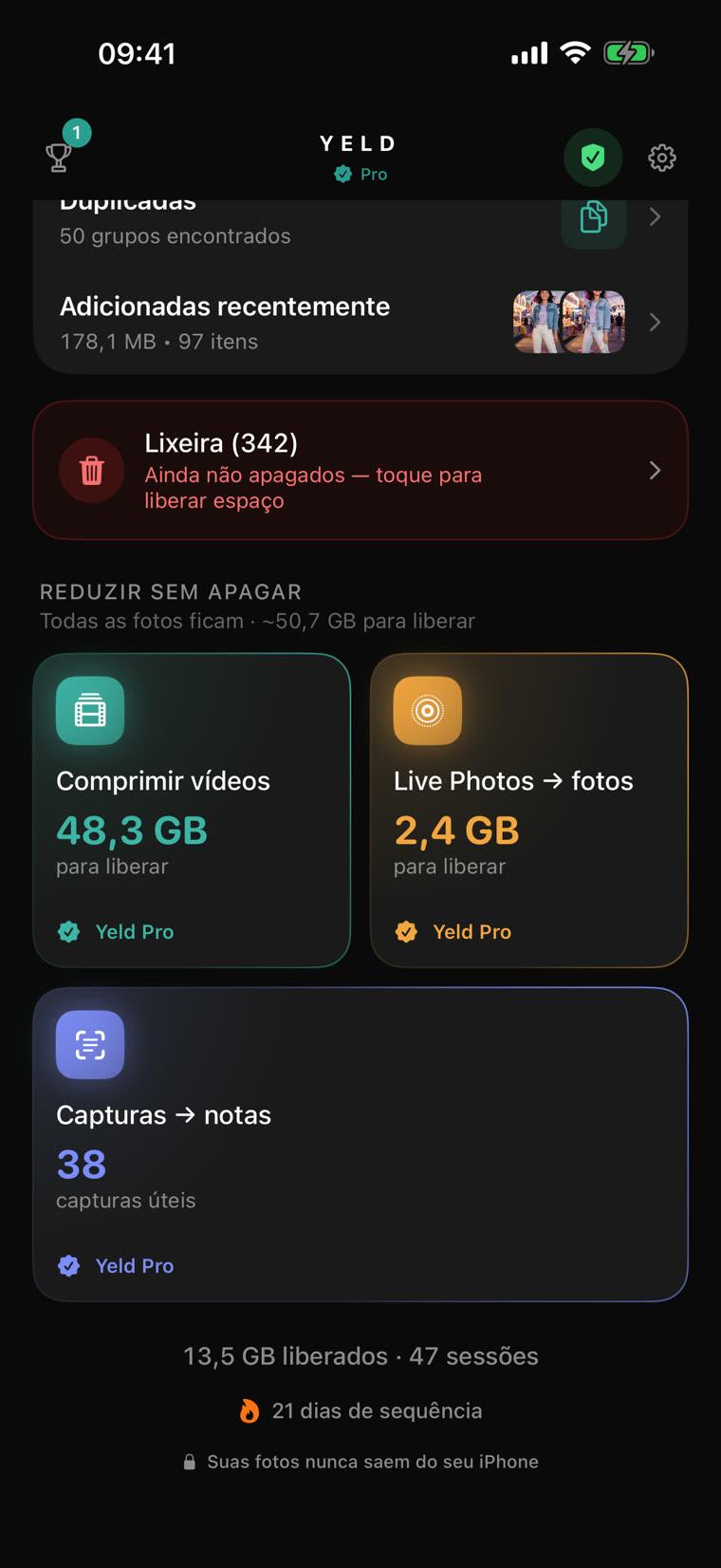
Se preferir não apagar nada, veja como liberar espaço sem apagar fotos.
Por que o iPhone diz que o armazenamento está cheio quando não está?
Depois de uma limpeza grande, o Armazenamento do iPhone demora para recalcular, e o espaço das fotos apagadas só volta quando «Apagados» é esvaziado. Espere alguns minutos, esvazie o álbum e confira de novo. Se o aviso for do armazenamento do iCloud, é outro espaço: ele é ocupado por Fotos do iCloud, backups e arquivos, e limpar o iPhone não muda nada nele, a menos que essas fotos também sejam apagadas.
Libere espaço no seu iPhone com o Yeld
Grátis · Sem conta · Tudo fica no seu iPhone