Как освободить память на iPhone
· Команда Yeld
1. Посмотрите, что занимает место
Откройте Настройки → Основные → Хранилище iPhone и подождите, пока iPhone всё посчитает. Полоса вверху показывает категории, ниже — приложения по размеру и советы iOS, например сгрузить неиспользуемые приложения или проверить большие вложения. Если «Фото» на первом месте, читайте дальше: больше всего места вернётся именно там.
2. Видео: самый большой выигрыш
Минута видео занимает намного больше, чем фото. По данным Apple, минута видео 1080p весит примерно 70–105 МБ, а 4K — в несколько раз больше. Несколько длинных роликов могут занимать больше, чем тысячи фотографий.
Ненужные видео можно удалить, а те, что хотите оставить, — уменьшить. В «Фото» такой кнопки нет; встроенный способ и быстрый описаны в инструкции как сжать видео на iPhone.
Чтобы новые видео были меньше, в Настройки → Камера → Запись видео выберите 1080p вместо 4K, а в Настройки → Камера → Форматы оставьте «Высокая эффективность».
3. Фото: скриншоты, дубликаты, Live Photos
- Скриншоты. «Фото» собирает их в Коллекции → Типы медиафайлов → Снимки экрана. Большинство из них через неделю не нужны: выберите старые и удалите.
- Личные скриншоты. Номера карт, пароли, фразы восстановления и документы годами лежат в скриншотах. Бесплатная проверка приватности в Yeld находит их прямо на iPhone, чтобы вы могли их удалить или скрыть.
- Дубликаты. В iOS 16 и новее «Фото» собирает копии в Коллекции → Утилиты → Дубликаты. Нажмите «Объединить», чтобы оставить лучшую версию.
- Live Photos. Каждое такое фото хранит рядом несколько секунд видео. Если выключить Live у фото, движение пропадёт, но видео останется на iPhone. Место вернётся, только когда фото сохранено как обычное, а оригинал Live удалён.
4. Очистите «Недавно удаленные»
Удалённые фото попадают в Коллекции → Утилиты → Недавно удаленные и лежат там 30 дней, продолжая занимать место. Откройте альбом, разблокируйте его через Face ID, нажмите «Выбрать», затем кнопку ⋯ и «Удалить все». Именно этот шаг чаще всего пропускают, когда после уборки память не освобождается. (В iOS 17 эти альбомы на вкладке «Альбомы».)
5. Приложения, сообщения и остальное
- Сгрузите неиспользуемые приложения. В «Хранилище iPhone» нажмите на приложение, затем «Сгрузить приложение»: само приложение удалится, а документы и данные останутся и вернутся при повторной установке.
- Старые сообщения. В настройках «Сообщений» в пункте «Оставлять сообщения» выберите «1 год» вместо «Бессрочно». Фото и видео в старых чатах могут занимать гигабайты.
- Загрузки. Скачанную музыку, подкасты и сериалы можно удалить в их приложениях и потом скачать снова.
- Фото iCloud. С включённой «Оптимизацией хранилища» оригиналы фото и видео хранятся в iCloud, а на iPhone остаются уменьшенные версии. Для этого нужно место в iCloud на всю медиатеку.
Встроенные средства или приложение?
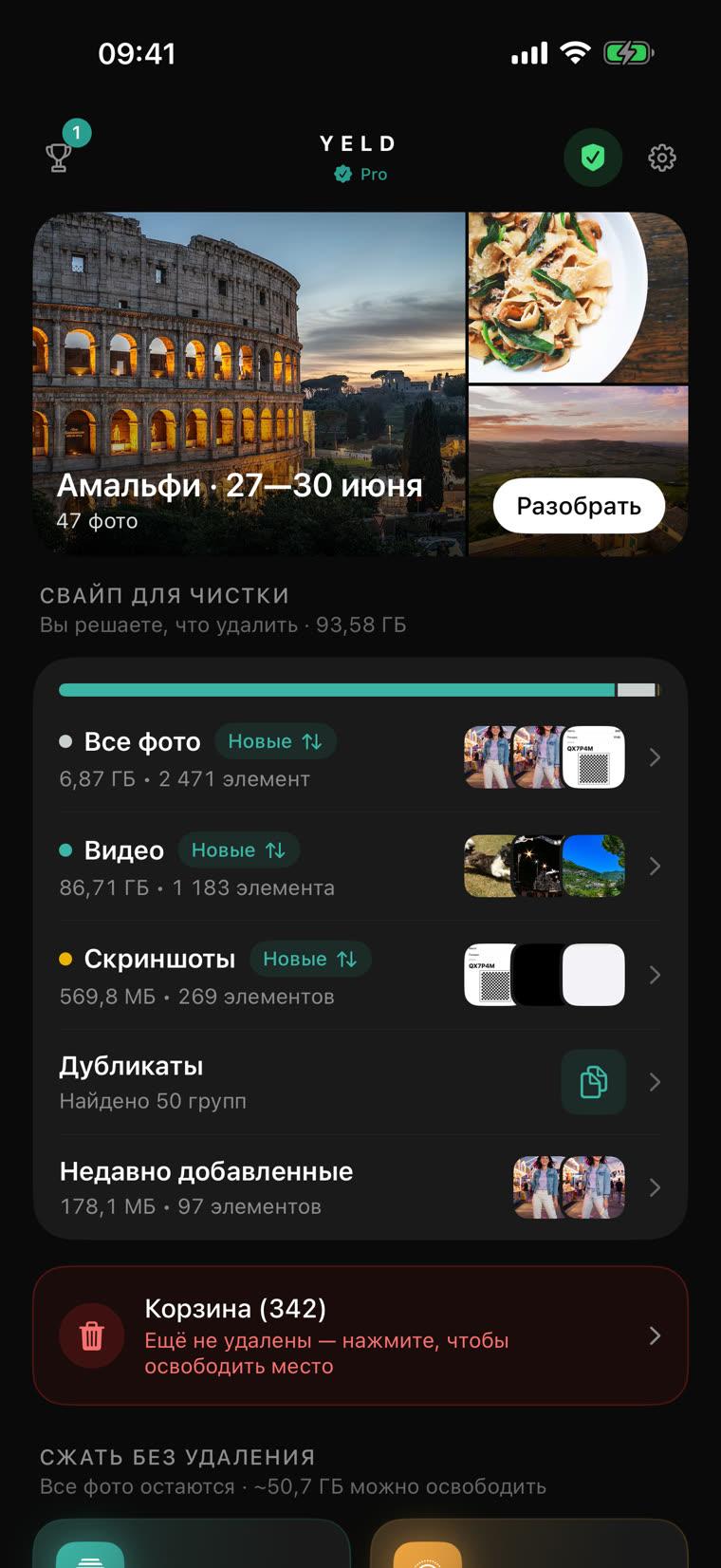
Всё перечисленное можно сделать средствами iOS, по одному альбому. Yeld собирает работу с фото и видео в одном месте и добавляет то, чего iOS не умеет: уменьшать видео, которые вы оставляете, и переводить Live Photos в обычные фото разом.
| Встроено в iOS | Yeld | |
|---|---|---|
| Куда уходит место | «Хранилище iPhone»: одна полоса на все «Фото» | Видео, фото, скриншоты и Live Photos — каждое со своим размером |
| Скриншоты с картами или паролями | Искать слова в «Фото» самому | Проверка приватности находит их бесплатно |
| Видео, которые оставляете | В «Фото» их не уменьшить | Сжатые копии, около 46 МБ на минуту в обычном режиме |
| Дубликаты | Альбом «Дубликаты», iOS 16 и новее | Почти одинаковые снимки рядом, лучший выбран |
| Разбор галереи | Выбрать и удалить в «Фото» | Свайп влево — удалить, вправо — оставить |
| Защита от ошибок | «Недавно удаленные» на 30 дней | Корзина Yeld, пока вы её не очистите, затем «Недавно удаленные» |
Если не хотите ничего удалять, читайте как освободить место на iPhone, не удаляя фото.
Почему iPhone пишет, что память заполнена, хотя это не так?
После большой уборки «Хранилище iPhone» пересчитывается не сразу, а место от удалённых фото возвращается только после очистки «Недавно удаленных». Подождите несколько минут, очистите альбом и проверьте снова. Если сообщение про хранилище iCloud, это другое место: его занимают «Фото iCloud», резервные копии и файлы, и уборка на iPhone его не освободит, если только эти фото не удалены.
Освободите место на iPhone с Yeld
Бесплатно · Без аккаунта · Всё остаётся на вашем iPhone