Cómo liberar espacio en el iPhone
· Por el equipo de Yeld
1. Mira qué ocupa espacio
Ve a Ajustes → General → Almacenamiento del iPhone y espera mientras calcula. La barra de arriba muestra cada categoría; debajo, las apps ordenadas por tamaño y recomendaciones de iOS, como desinstalar apps sin usar o revisar archivos adjuntos grandes. Si Fotos está arriba, sigue leyendo: ahí recuperarás la mayor parte.
2. Vídeos: lo que más espacio libera
Un minuto de vídeo ocupa mucho más que una foto. Según Apple, un minuto en 1080p ocupa unos 70–105 MB, y en 4K varias veces más. Unos pocos clips largos pueden ocupar más que miles de fotos.
Puedes borrar los que no necesitas, y los que guardas se pueden reducir. Fotos no tiene un botón para eso; la forma con iOS y la rápida están en cómo comprimir vídeos en el iPhone.
Para grabar vídeos más pequeños a partir de ahora, en Ajustes → Cámara → Grabar vídeo elige 1080p en lugar de 4K y deja Ajustes → Cámara → Formatos en «Alta eficiencia».
3. Fotos: capturas, duplicados, Live Photos
- Capturas de pantalla. Fotos las guarda en Colecciones → Tipos de contenido → Capturas de pantalla. La mayoría no sirven una semana después: selecciona las antiguas y bórralas.
- Capturas privadas. Números de tarjeta, contraseñas, frases de recuperación y documentos se quedan años en las capturas. La Revisión de privacidad de Yeld, gratis, los encuentra en tu iPhone para que los borres u ocultes.
- Duplicados. Desde iOS 16, Fotos reúne las copias en Colecciones → Utilidades → Duplicados. Toca «Combinar» para quedarte con la mejor versión.
- Live Photos. Cada una guarda unos segundos de vídeo junto a la foto. Desactivar Live en una foto oculta el movimiento, pero el vídeo sigue en el iPhone; el espacio solo vuelve cuando la foto se guarda como fija y se borra el original Live.
4. Vacía «Eliminado»
Las fotos que borras van a Colecciones → Utilidades → Eliminado y se quedan ahí 30 días, ocupando espacio. Ábrelo, desbloquéalo con Face ID, toca «Seleccionar», luego el botón ⋯ y «Eliminar todo». Es el paso que más gente olvida cuando el almacenamiento no baja tras una limpieza. (En iOS 17, estos álbumes están en la pestaña «Álbumes».)
5. Apps, mensajes y lo demás
- Desinstala las apps que no usas. En Almacenamiento del iPhone, toca una app y luego «Desinstalar app»: la app se va, sus documentos y datos se quedan y vuelven tal cual al reinstalarla.
- Mensajes antiguos. En los ajustes de Mensajes, pon «Conservar mensajes» en «1 año» en lugar de «Para siempre». Las fotos y vídeos de chats antiguos pueden ocupar gigas.
- Descargas. La música, los podcasts y las series descargadas se pueden borrar en sus apps y volver a descargar después.
- Fotos en iCloud. Con «Optimizar almacenamiento del iPhone», las fotos y vídeos originales viven en iCloud y el iPhone guarda versiones más pequeñas. Necesitas espacio en iCloud para toda la fototeca.
¿Herramientas de iOS o una app?
Todo lo anterior se puede hacer con lo que trae iOS, álbum por álbum. Yeld reúne la parte de fotos y vídeos en un solo sitio y añade lo que iOS no hace: reducir los vídeos que guardas y convertir Live Photos de una vez.
| Integrado en iOS | Yeld | |
|---|---|---|
| Dónde se va el espacio | Almacenamiento del iPhone: una barra para todo Fotos | Vídeos, fotos, capturas y Live Photos, cada uno con su tamaño |
| Capturas con tarjetas o contraseñas | Buscar las palabras en Fotos tú mismo | La Revisión de privacidad las encuentra, gratis |
| Vídeos que guardas | Fotos no puede reducirlos | Copias comprimidas, unos 46 MB por minuto en el nivel por defecto |
| Duplicados | Álbum Duplicados, iOS 16 y posterior | Fotos casi iguales una al lado de otra, la mejor elegida |
| Repasar el carrete | Seleccionar y borrar en Fotos | Desliza a la izquierda para borrar, a la derecha para guardar |
| Seguridad | «Eliminado» durante 30 días | Papelera de Yeld hasta que la vacíes, después «Eliminado» |
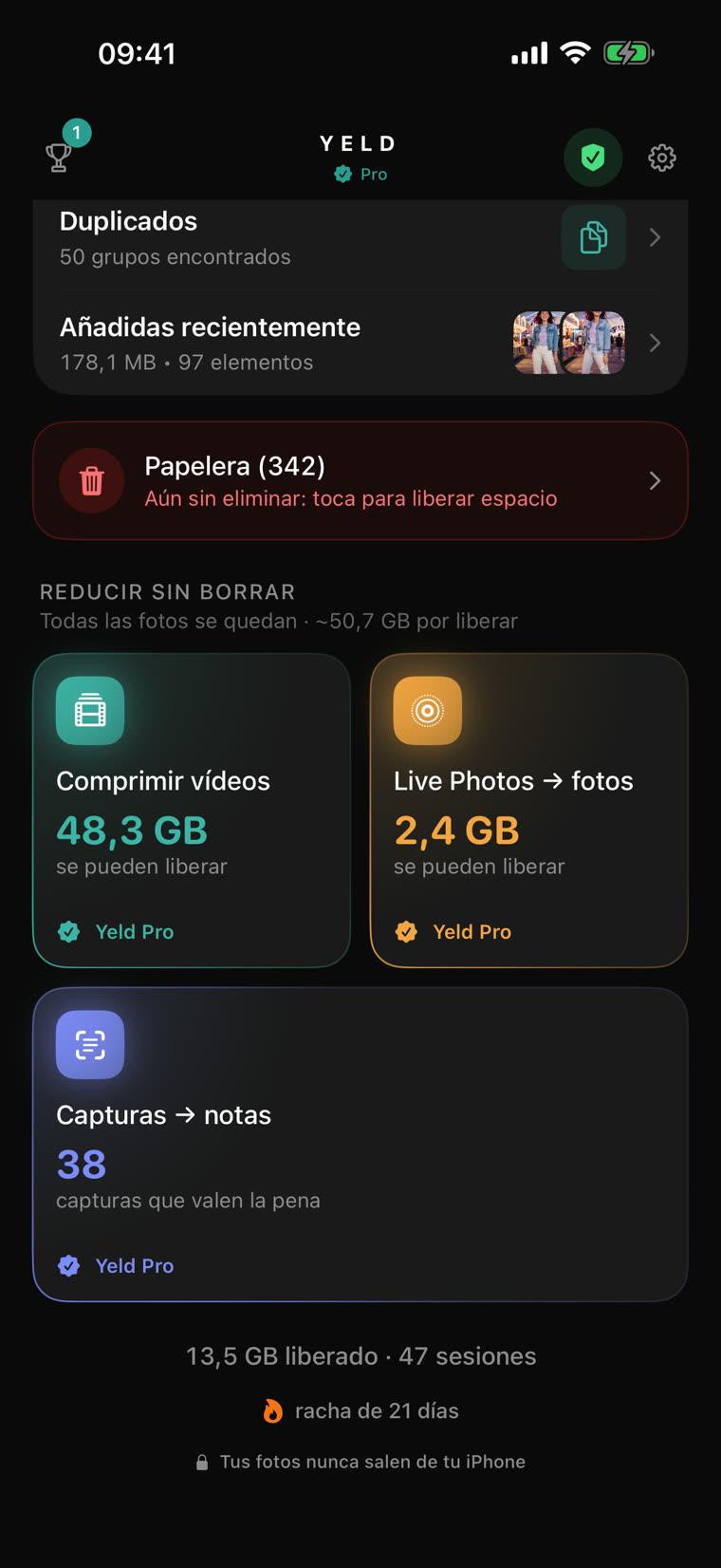
Si prefieres no borrar nada, mira cómo liberar espacio sin borrar fotos.
¿Por qué el iPhone dice que el almacenamiento está lleno si no lo está?
Tras una limpieza grande, Almacenamiento del iPhone tarda en recalcular, y el espacio de las fotos borradas solo vuelve cuando se vacía «Eliminado». Espera unos minutos, vacía el álbum y vuelve a mirar. Si el aviso es del almacenamiento de iCloud, es otro espacio: lo llenan Fotos en iCloud, las copias de seguridad y los archivos, y limpiar el iPhone no lo cambia a menos que esas fotos también se borren.
Libera espacio en tu iPhone con Yeld
Gratis · Sin cuenta · Todo se queda en tu iPhone