Jak zwolnić miejsce na iPhonie
· Zespół Yeld
1. Sprawdź, co zajmuje miejsce
Wejdź w Ustawienia → Ogólne → iPhone: pamięć i poczekaj, aż wszystko się przeliczy. Pasek u góry pokazuje kategorie, niżej są aplikacje według rozmiaru i porady iOS, np. odinstalowanie nieużywanych aplikacji albo przejrzenie dużych załączników. Jeśli Zdjęcia są na górze, czytaj dalej: tam odzyskasz najwięcej.
2. Filmy: największy zysk
Minuta filmu zajmuje dużo więcej niż zdjęcie. Według Apple minuta w 1080p to około 70–105 MB, a 4K kilka razy więcej. Kilka długich nagrań może zajmować więcej niż tysiące zdjęć.
Niepotrzebne filmy możesz usunąć, a te, które zostawiasz, zmniejszyć. W Zdjęciach nie ma do tego przycisku; sposób z iOS i szybszy opisuje poradnik jak kompresować filmy na iPhonie.
Żeby nowe filmy były mniejsze, w Ustawienia → Aparat → Nagrywanie wideo wybierz 1080p zamiast 4K i zostaw Ustawienia → Aparat → Formaty na „Wysoka wydajność”.
3. Zdjęcia: zrzuty ekranu, duplikaty, Live Photos
- Zrzuty ekranu. Zdjęcia zbierają je w Kolekcje → Typy multimediów → Zrzuty ekranu. Większość po tygodniu jest zbędna: zaznacz stare i usuń.
- Prywatne zrzuty. Numery kart, hasła, frazy odzyskiwania i dokumenty latami leżą na zrzutach ekranu. Bezpłatna Kontrola prywatności w Yeld znajduje je na Twoim iPhonie, by można je było usunąć albo ukryć.
- Duplikaty. Od iOS 16 Zdjęcia zbierają kopie w Kolekcje → Narzędzia → Duplikaty. Stuknij „Scal”, by zostawić najlepszą wersję.
- Live Photos. Każde przechowuje kilka sekund wideo obok zdjęcia. Wyłączenie Live ukrywa ruch, ale wideo zostaje na iPhonie; miejsce wraca dopiero, gdy zdjęcie zapiszesz jako nieruchome i usuniesz oryginał Live.
4. Opróżnij „Ostatnio usunięte”
Usunięte zdjęcia trafiają do Kolekcje → Narzędzia → Ostatnio usunięte i leżą tam 30 dni, wciąż zajmując miejsce. Otwórz album, odblokuj go Face ID, stuknij „Wybierz”, potem przycisk ⋯ i „Usuń wszystko”. To krok, o którym najczęściej się zapomina, gdy po sprzątaniu pamięci nie przybywa. (W iOS 17 te albumy są w karcie „Albumy”.)
5. Aplikacje, wiadomości i reszta
- Odinstaluj nieużywane aplikacje. W „iPhone: pamięć” stuknij aplikację, potem „Odinstaluj aplikację”: aplikacja znika, dokumenty i dane zostają i wracają po ponownej instalacji.
- Stare wiadomości. W ustawieniach Wiadomości ustaw „Zachowuj wiadomości” na „1 rok” zamiast „Zawsze”. Zdjęcia i filmy w starych czatach mogą zajmować gigabajty.
- Pobrane pliki. Pobraną muzykę, podcasty i seriale możesz usunąć w ich aplikacjach i pobrać później ponownie.
- Zdjęcia iCloud. Z włączoną opcją „Optymalizuj pamięć iPhone’a” oryginały są w iCloud, a na iPhonie zostają mniejsze wersje. Potrzebujesz miejsca w iCloud na całą bibliotekę.
Narzędzia iOS czy aplikacja?
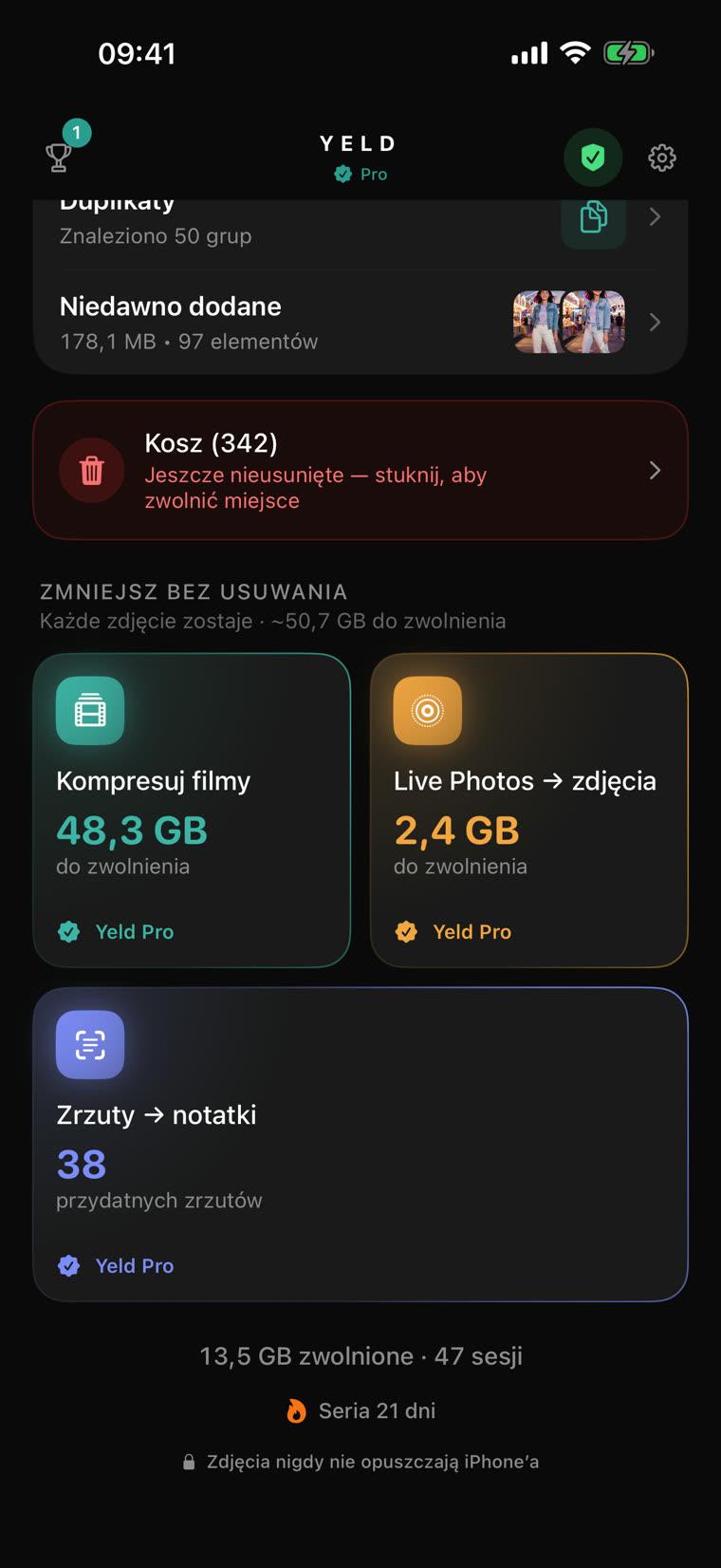
Wszystko powyżej zrobisz tym, co jest w iOS, album po albumie. Yeld zbiera zdjęcia i filmy w jednym miejscu i dodaje to, czego iOS nie potrafi: zmniejsza filmy, które zostawiasz, i zamienia Live Photos na zwykłe zdjęcia za jednym razem.
| Wbudowane w iOS | Yeld | |
|---|---|---|
| Gdzie znika miejsce | „iPhone: pamięć”: jeden pasek dla całych Zdjęć | Filmy, zdjęcia, zrzuty i Live Photos, każde z rozmiarem |
| Zrzuty z kartami lub hasłami | Samodzielne szukanie słów w Zdjęciach | Kontrola prywatności je znajduje, za darmo |
| Filmy, które zostawiasz | Zdjęcia ich nie zmniejszą | Skompresowane kopie, ok. 46 MB na minutę w domyślnym trybie |
| Duplikaty | Album Duplikaty, iOS 16 i nowsze | Prawie identyczne ujęcia obok siebie, najlepsze wybrane |
| Przeglądanie rolki | Zaznacz i usuń w Zdjęciach | Przesuń w lewo, by usunąć, w prawo, by zostawić |
| Bezpieczeństwo | „Ostatnio usunięte” przez 30 dni | Kosz Yeld, dopóki go nie opróżnisz, potem „Ostatnio usunięte” |
Jeśli nie chcesz niczego usuwać, przeczytaj jak zwolnić miejsce bez usuwania zdjęć.
Dlaczego iPhone pisze, że pamięć jest pełna, choć nie jest?
Po dużym sprzątaniu „iPhone: pamięć” przelicza się z opóźnieniem, a miejsce po usuniętych zdjęciach wraca dopiero po opróżnieniu „Ostatnio usuniętych”. Odczekaj kilka minut, opróżnij album i sprawdź ponownie. Jeśli komunikat dotyczy pamięci iCloud, to inne miejsce: zapełniają je Zdjęcia iCloud, kopie zapasowe i pliki, a sprzątanie na iPhonie go nie zmienia, dopóki te zdjęcia nie zostaną usunięte.
Zwolnij miejsce na iPhonie z Yeld
Bezpłatnie · Bez konta · Wszystko zostaje na Twoim iPhonie