Jak zwolnić miejsce na iPhonie bez usuwania zdjęć
· Zespół Yeld
1. Skompresuj filmy, które zostawiasz
Filmy to zwykle większość miejsca zajmowanego przez Zdjęcia. Przekodowana kopia 1080p na ekranie telefonu wygląda tak samo i jest kilka razy mniejsza niż oryginał 4K. iOS zrobi to film po filmie w iMovie; aplikacja poradzi sobie z całą biblioteką i zachowa datę oraz miejsce każdego filmu. Oba sposoby opisuje jak kompresować filmy na iPhonie.
2. Zamień Live Photos na zwykłe zdjęcia
Live Photo to zdjęcie plus około trzech sekund wideo. Wyłączenie Live w edytorze tylko ukrywa ruch: wideo zostaje na iPhonie. Żeby odzyskać miejsce, zapisz nieruchomą kopię i usuń oryginał Live: otwórz Kolekcje → Typy multimediów → Live Photos, zaznacz zdjęcia, stuknij ⋯, potem „Duplikuj” i „Duplikuj jako zdjęcie nieruchome”. Kopie pojawią się obok oryginałów; potem usuń wersje Live. Zostaje obraz, znika tylko ruch.
Yeld robi to samo z wieloma Live Photos naraz i pozwala wybrać najlepszą klatkę zamiast tej, którą wybrał aparat.
3. Zamień ProRAW na HEIF
Na iPhone’ach Pro z włączonym ProRAW każde zdjęcie to plik RAW o wadze ok. 25–75 MB, przeznaczony do zaawansowanej edycji. Jeśli ich nie edytujesz, to samo zdjęcie w HEIF w pełnej rozdzielczości waży kilka MB. Zdjęcia nie mają przycisku konwersji; potrzebny jest skrót albo aplikacja. Jeśli ProRAW włączył się przypadkiem, wyłącz go w Ustawienia → Aparat → Formaty.
4. Zostaw oryginały w iCloud
Ze Zdjęciami iCloud i opcją „Optymalizuj pamięć iPhone’a” oryginały są w iCloud, a na iPhonie mniejsze wersje; oryginał pobiera się po otwarciu. Nic nie jest usuwane, ale potrzebujesz miejsca w iCloud na całą bibliotekę, a bez internetu zdjęcia mogą nie wczytać się w pełnej jakości.
5. Zwolnij miejsce poza Zdjęciami
- Odinstaluj nieużywane aplikacje w Ustawienia → Ogólne → iPhone: pamięć: aplikacja znika, dane zostają.
- Zachowuj wiadomości przez 1 rok zamiast „Zawsze” w ustawieniach Wiadomości.
- Usuń pobrane utwory, podcasty i seriale, które już przesłuchałeś lub obejrzałeś.
Wszystko w Yeld
Yeld pokazuje, ile miejsca wróci bez usuwania, i robi część ze zdjęciami w jednym miejscu, na iPhonie.
| Wbudowane w iOS | Yeld | |
|---|---|---|
| Filmy | iMovie, pojedynczo, nowa data | Cała biblioteka; data, miejsce i albumy zachowane |
| Live Photos | „Duplikuj jako zdjęcie nieruchome”, potem samodzielnie usuń oryginały Live | Za jednym razem: zdjęcia zapisane, oryginały w koszu Yeld; edycje i klatka kluczowa zachowane |
| ProRAW | Brak konwersji w Zdjęciach | HEIF w pełnej rozdzielczości, edycje zachowane |
| Oryginały | Usuwasz sam | Czekają w koszu Yeld, dopóki go nie opróżnisz |
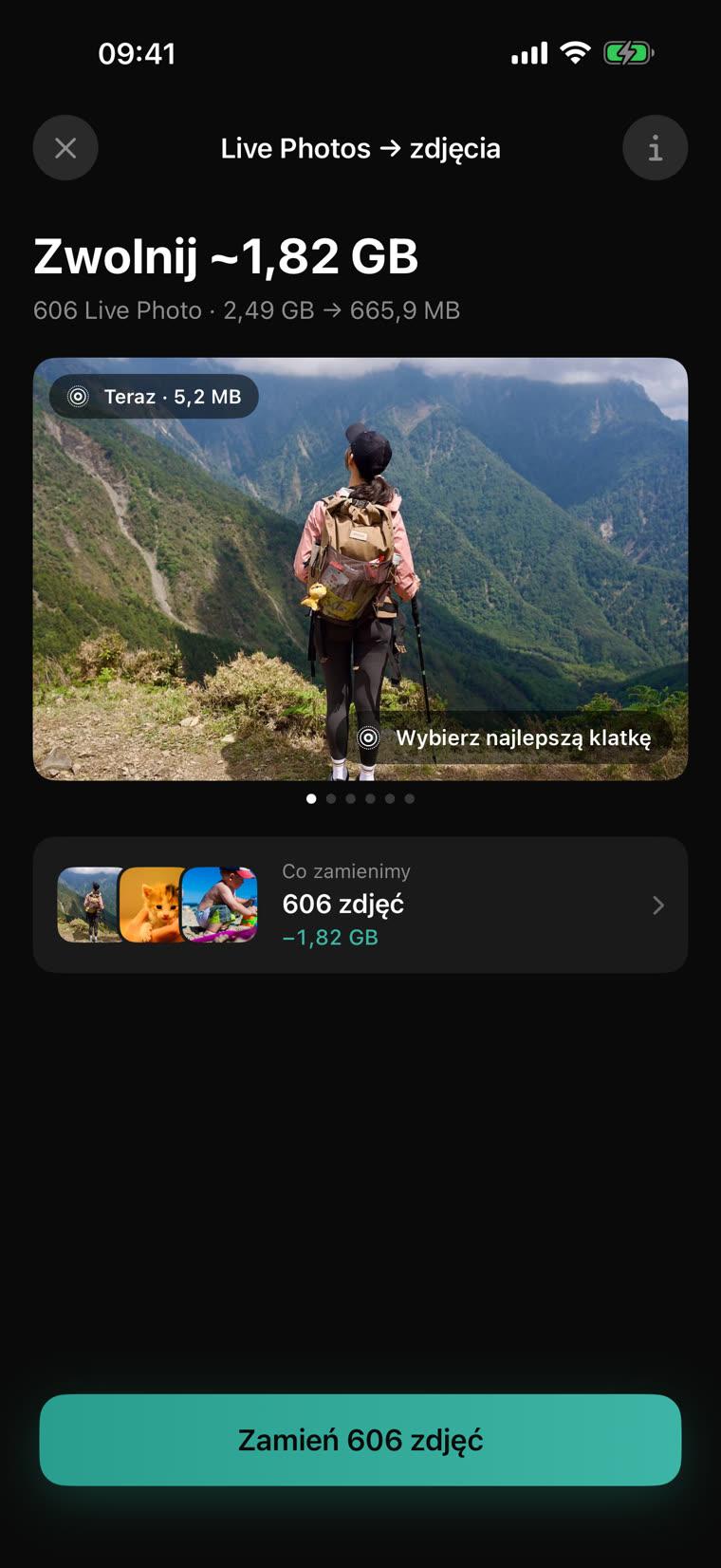
Kompresja, Live Photos i ProRAW należą do Yeld Pro, jednorazowego zakupu; każde narzędzie można najpierw wypróbować za darmo. Przeglądanie rolki gestem, duplikaty i kosz Yeld są darmowe.
Czy jakość się pogorszy?
Skompresowane filmy i zdjęcia HEIF na ekranie telefonu wyglądają tak samo; różnicę widać tylko przy dużym powiększeniu, mocnej edycji albo 4K na dużym telewizorze. Nieruchome zdjęcie z Live Photo traci tylko ruch. Jeśli plik jest ważny do edycji, zostaw oryginał. O wszystkim innym, co zapełnia iPhone’a, przeczytasz w jak zwolnić miejsce na iPhonie.
Zwolnij miejsce na iPhonie z Yeld
Bezpłatnie · Bez konta · Wszystko zostaje na Twoim iPhonie