iPhone-Speicher freigeben, ohne Fotos zu löschen
· Vom Yeld-Team
1. Videos komprimieren, die du behältst
Videos sind meist der Großteil dessen, was „Fotos“ belegt. Eine neu kodierte 1080p-Kopie sieht auf dem Display gleich aus und ist um ein Vielfaches kleiner als ein 4K-Original. iOS kann das Video für Video über iMovie; eine App schafft die ganze Mediathek und behält Datum und Ort jedes Videos. Beide Wege stehen unter Videos auf dem iPhone komprimieren.
2. Live Photos in normale Fotos umwandeln
Ein Live Photo ist ein Foto plus etwa drei Sekunden Video. Live im Editor auszuschalten versteckt nur die Bewegung: Das Video bleibt auf dem iPhone. Um Platz zurückzubekommen, sichere ein Standbild und lösche das Live-Original: Öffne Sammlungen → Medientypen → Live Photos, wähle die Fotos aus, tippe auf ⋯, dann auf „Duplizieren“ und „Als Standfoto duplizieren“. Die Standbilder erscheinen neben den Originalen; dann die Live-Versionen löschen. Das Bild bleibt, nur die Bewegung geht.
Yeld macht das für viele Live Photos auf einmal und lässt dich das beste Bild wählen statt des Bildes, das die Kamera gewählt hat.
3. ProRAW in HEIF umwandeln
Auf Pro-iPhones mit eingeschaltetem ProRAW ist jede Aufnahme eine RAW-Datei mit etwa 25–75 MB, gedacht für aufwendige Bearbeitung. Wenn du sie nicht bearbeitest, ist dasselbe Foto als HEIF in voller Auflösung ein paar MB groß. „Fotos“ hat keine Taste zum Umwandeln; dafür brauchst du einen Kurzbefehl oder eine App. Ist ProRAW aus Versehen an, schalte es unter Einstellungen → Kamera → Formate aus.
4. Die Originale in iCloud lassen
Mit iCloud-Fotos und „iPhone-Speicher optimieren“ liegen die Originale in iCloud, auf dem iPhone bleiben kleinere Versionen; das Original wird beim Öffnen geladen. Nichts wird gelöscht, aber du brauchst iCloud-Speicher für die ganze Mediathek, und offline laden Fotos eventuell nicht in voller Qualität.
5. Platz außerhalb von „Fotos“
- Ungenutzte Apps auslagern unter Einstellungen → Allgemein → iPhone-Speicher: Die App geht, die Daten bleiben.
- Nachrichten 1 Jahr behalten statt „Unbegrenzt“ in den Einstellungen von „Nachrichten“.
- Downloads löschen von Musik, Podcasts und Serien, die du schon gehört oder gesehen hast.
Alles mit Yeld
Yeld zeigt, wie viel Platz ohne Löschen zurückkommt, und erledigt den Teil mit den Fotos an einem Ort, direkt auf dem iPhone.
| In iOS integriert | Yeld | |
|---|---|---|
| Videos | iMovie, einzeln, neues Datum | Ganze Mediathek; Datum, Ort und Alben bleiben |
| Live Photos | „Als Standfoto duplizieren“, dann die Live-Originale selbst löschen | Ein Durchgang: Standbilder gesichert, Originale im Yeld-Papierkorb; Bearbeitungen und Schlüsselbild bleiben |
| ProRAW | In „Fotos“ keine Umwandlung | HEIF in voller Auflösung, Bearbeitungen bleiben |
| Die Originale | Selbst löschen | Warten im Yeld-Papierkorb, bis du ihn leerst |
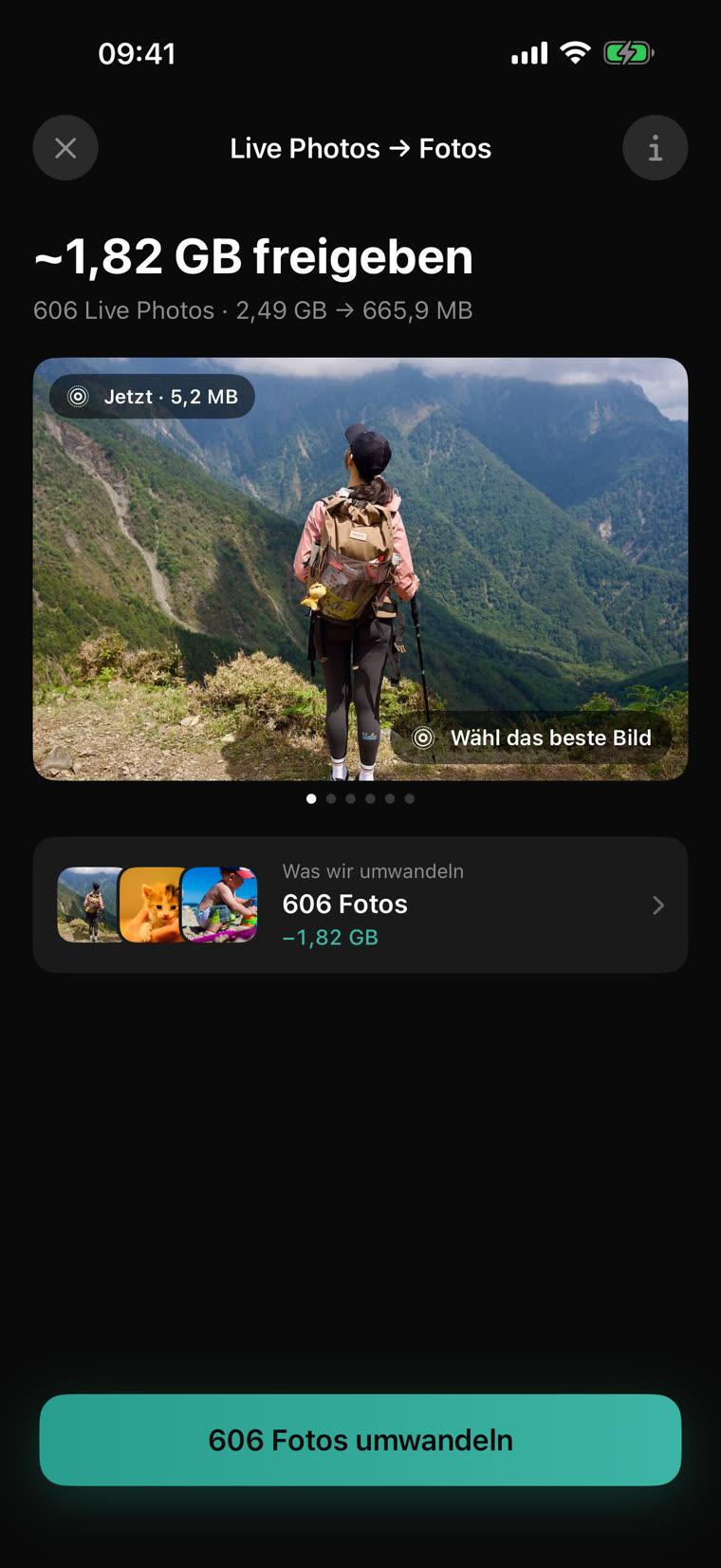
Komprimierung, Live Photos und ProRAW gehören zu Yeld Pro, einem Einmalkauf; jedes Werkzeug lässt sich vorher kostenlos testen. Wischen durch die Mediathek, Duplikate und der Yeld-Papierkorb sind kostenlos.
Leidet die Qualität?
Komprimierte Videos und HEIF-Fotos sehen auf dem Handydisplay gleich aus; den Unterschied sieht man nur bei starkem Zoomen, aufwendiger Bearbeitung oder 4K auf einem großen Fernseher. Ein Standbild aus einem Live Photo verliert nur die Bewegung. Brauchst du eine Datei zum Bearbeiten, behalte ihr Original. Für alles andere, was ein iPhone füllt, lies iPhone-Speicher freigeben.
Schaff Platz auf deinem iPhone mit Yeld
Kostenlos · Kein Konto · Alles bleibt auf deinem iPhone