Videos auf dem iPhone komprimieren
· Vom Yeld-Team
Warum iPhone-Videos so groß sind
Die Kamera nimmt mit hoher Bitrate auf, damit das Video Bearbeitung und große Bildschirme verträgt. Laut Apple belegt eine Minute 1080p etwa 70–105 MB und 720p 19–27 MB; 4K, besonders mit 60 fps, ein Vielfaches. Auf dem Handydisplay sieht eine 1080p-Kopie mit geringerer Bitrate gleich aus. Dieser Unterschied ist der Platz, den du zurückbekommst.
Mit iOS: iMovie
iMovie ist kostenlos von Apple, und Apple selbst empfiehlt es, um Videos zu verkleinern.
- Öffne iMovie, tippe auf „Neues Projekt starten“ und dann auf „Film“.
- Tippe auf „Medien“ und „Video“, wähle das Video, tippe auf „Film erstellen“ und dann auf „Fertig“.
- Tippe auf die Teilen-Taste und auf „Video sichern oder teilen“. Tippe auf „Optionen“, wähle 720, 540 oder 360 (1080p ist Standard), tippe auf „Fertig“ und dann auf „Video sichern“.
- Prüfe die Kopie in „Fotos“ und lösche das Original.
- Leere Sammlungen → Dienstprogramme → Zuletzt gelöscht (unter iOS 17: „Alben“), sonst belegt das Original noch 30 Tage Platz.
Der Haken: ein Video nach dem anderen, die Kopie erscheint unter dem heutigen Datum statt am Aufnahmetag, und Ort und Alben des Originals gehen verloren.
Künftig kleinere Videos aufnehmen
Wähle unter Einstellungen → Kamera → Video aufnehmen 1080p mit 30 fps statt 4K und lass Einstellungen → Kamera → Formate auf „High Efficiency“. Das betrifft nur neue Videos; vorhandene bleiben so groß wie sie sind.
Die ganze Mediathek mit Yeld komprimieren
Yeld findet alle Videos, die deutlich kleiner würden, zeigt, wie viel Platz jedes zurückgibt, und komprimiert sie in einem Durchgang auf dem iPhone. Nichts wird hochgeladen.
- Tippe auf Yelds Startbildschirm unter Verkleinern ohne Löschen auf Videos komprimieren.
- Prüfe die Videos und die Ersparnis, dann tippe auf die Taste unten.
- Yeld sichert jede Kopie neben ihrem Original, mit demselben Datum, Ort, Favoriten-Status und denselben Alben. Ab iOS 26 läuft der Durchgang weiter, wenn du die App verlässt; in früheren Versionen pausiert er und läuft weiter, wenn du zurückkommst.
- Die Originale landen im Yeld-Papierkorb. Sieh dir ein paar Kopien an; wenn alles passt, leere den Papierkorb und bestätige. Der Platz kommt zurück, sobald auch „Zuletzt gelöscht“ geleert ist.
Für ein einzelnes Video tippst du beim Wischen auf seiner Karte auf Komprimieren. Yeld zeigt dasselbe Bild des Videos vorher und nachher: Zieh die Linie zum Vergleichen, zoome mit zwei Fingern und entscheide dann.
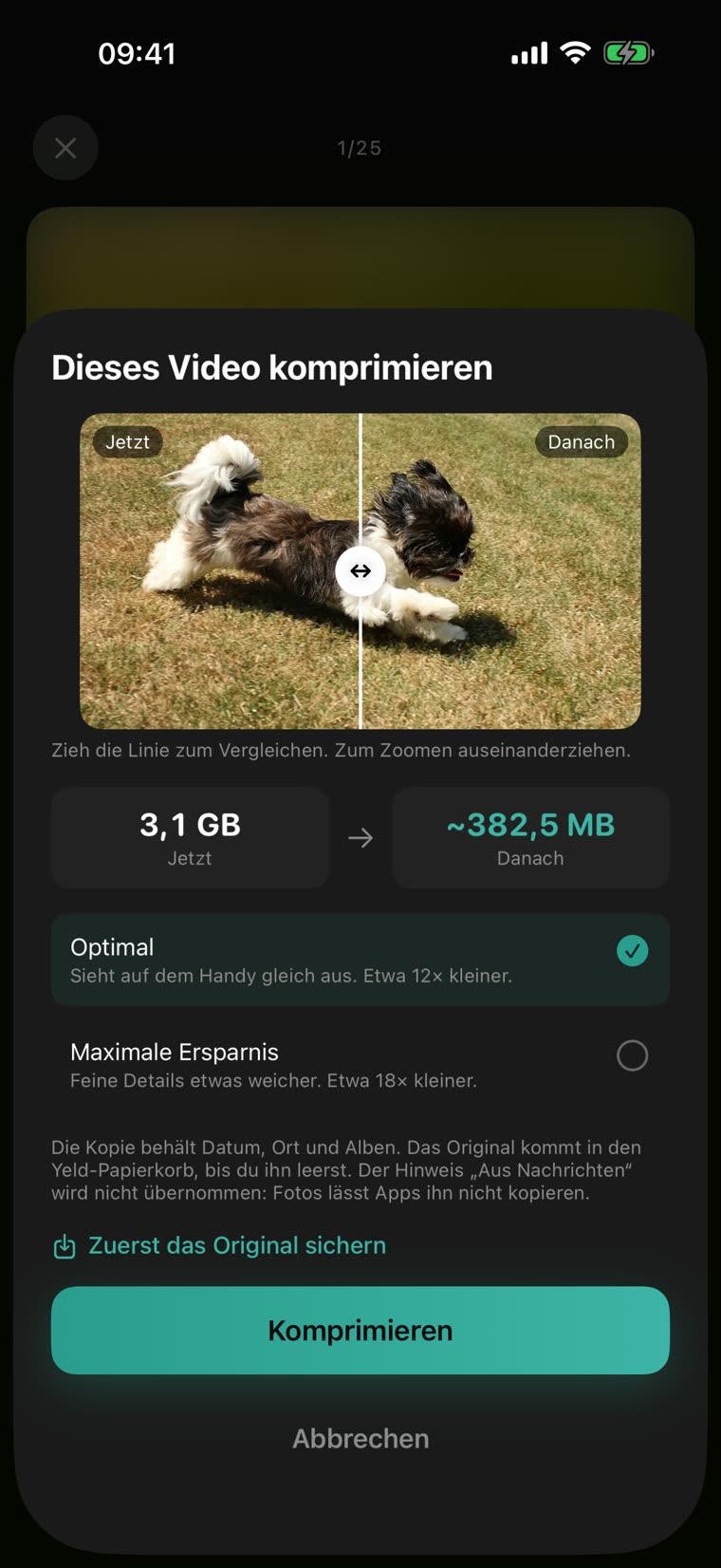
Die Kopien sind HEVC mit bis zu 1080p und 30 fps, mit 6 Mbit/s (etwa 46 MB pro Minute) in der Stufe „Optimal“ oder 4 Mbit/s mit „Maximale Ersparnis“. HDR bleibt HDR, Zeitlupen behalten ihre Bildrate. Bereits kleine Videos bleiben unverändert, Videos, die nur in iCloud liegen, kommen dazu, sobald sie auf dem iPhone sind: Yeld lädt sie über WLAN, oder über mobile Daten, wenn du das in den Einstellungen erlaubst.
iMovie oder Yeld?
| In iOS integriert | Yeld | |
|---|---|---|
| Wie viele auf einmal | Ein Video | Die ganze Mediathek in einem Durchgang |
| Datum und Ort | Heutiges Datum, kein Ort | Bleiben erhalten, samt Favoriten und Alben |
| Ersparnis vorher sehen | Nein | Pro Video und insgesamt |
| Qualität vorher prüfen | Kopie nach dem Export ansehen | Dasselbe Bild vorher und nachher, nebeneinander |
| Das Original | Selbst löschen | Wartet im Yeld-Papierkorb, bis du ihn leerst |
| Preis | Kostenlos | Yeld Pro, ein Einmalkauf; vorher kostenlos testbar |
Sieht das Video danach schlechter aus?
Auf dem Handydisplay sieht 1080p in der Stufe „Optimal“ aus wie das Original. Auf einem großen Fernseher können in einem 4K-Original feinere Details sichtbar sein – deshalb warten die Originale im Yeld-Papierkorb, bis du entscheidest. Brauchst du ein Video später zum Schneiden, behalte das Original.
Videos sind meist der größte Teil eines vollen iPhones. Für den Rest lies iPhone-Speicher freigeben und Speicher freigeben, ohne Fotos zu löschen.
Schaff Platz auf deinem iPhone mit Yeld
Kostenlos · Kein Konto · Alles bleibt auf deinem iPhone