Como comprimir vídeos no iPhone
· Pela equipe Yeld
Por que os vídeos do iPhone são tão grandes
A câmera grava com taxa de bits alta para o vídeo aguentar edição e telas grandes. Segundo a Apple, um minuto em 1080p ocupa cerca de 70–105 MB e em 720p 19–27 MB; o 4K, principalmente a 60 qps, várias vezes mais. Na tela do celular, uma cópia em 1080p com taxa menor fica igual. Essa diferença é o espaço que você recupera.
O jeito nativo: iMovie
O iMovie é gratuito e da Apple, e é o que a própria Apple sugere para diminuir um vídeo.
- Abra o iMovie, toque em «Iniciar Novo Projeto» e depois em «Filme».
- Toque em «Mídia» e em «Vídeo», escolha o vídeo, toque em «Criar Filme» e depois em «OK».
- Toque no botão Compartilhar e em «Salvar ou Compartilhar Vídeo». Toque em «Opções», escolha 720, 540 ou 360 (1080p é o padrão), toque em «OK» e depois em «Salvar Vídeo».
- Confira a cópia no Fotos e apague o original.
- Esvazie Coleções → Utilitários → Apagados (no iOS 17, «Álbuns»), senão o original continua ocupando espaço por 30 dias.
O problema: um vídeo por vez, a cópia aparece com a data de hoje em vez do dia da gravação, e o local e os álbuns do original não vão junto.
Grave vídeos menores daqui em diante
Em Ajustes → Câmera → Gravar Vídeo, escolha 1080p a 30 qps em vez de 4K, e deixe Ajustes → Câmera → Formatos em «Alta Eficiência». Isso vale só para vídeos novos; os que você já tem continuam do mesmo tamanho.
Comprima toda a fototeca com o Yeld
O Yeld encontra cada vídeo que ficaria bem menor, mostra quanto espaço cada um devolve e comprime todos de uma vez no iPhone. Nada é enviado para a internet.
- Na tela inicial do Yeld, em Reduzir sem apagar, toque em Comprimir vídeos.
- Confira os vídeos e o total que você vai recuperar, e toque no botão embaixo.
- O Yeld salva cada cópia ao lado do original, com a mesma data, local, favorito e álbuns. A partir do iOS 26, o processo continua quando você sai do app; nas versões anteriores, ele pausa e continua quando você volta.
- Os originais vão para a lixeira do Yeld. Veja algumas cópias; quando estiver tudo certo, esvazie a lixeira e confirme. O espaço volta quando «Apagados» também é esvaziado.
Para um vídeo só, toque em Comprimir no card dele enquanto desliza. O Yeld mostra o mesmo quadro desse vídeo antes e depois: arraste a linha para comparar, faça pinça para ampliar e decida.
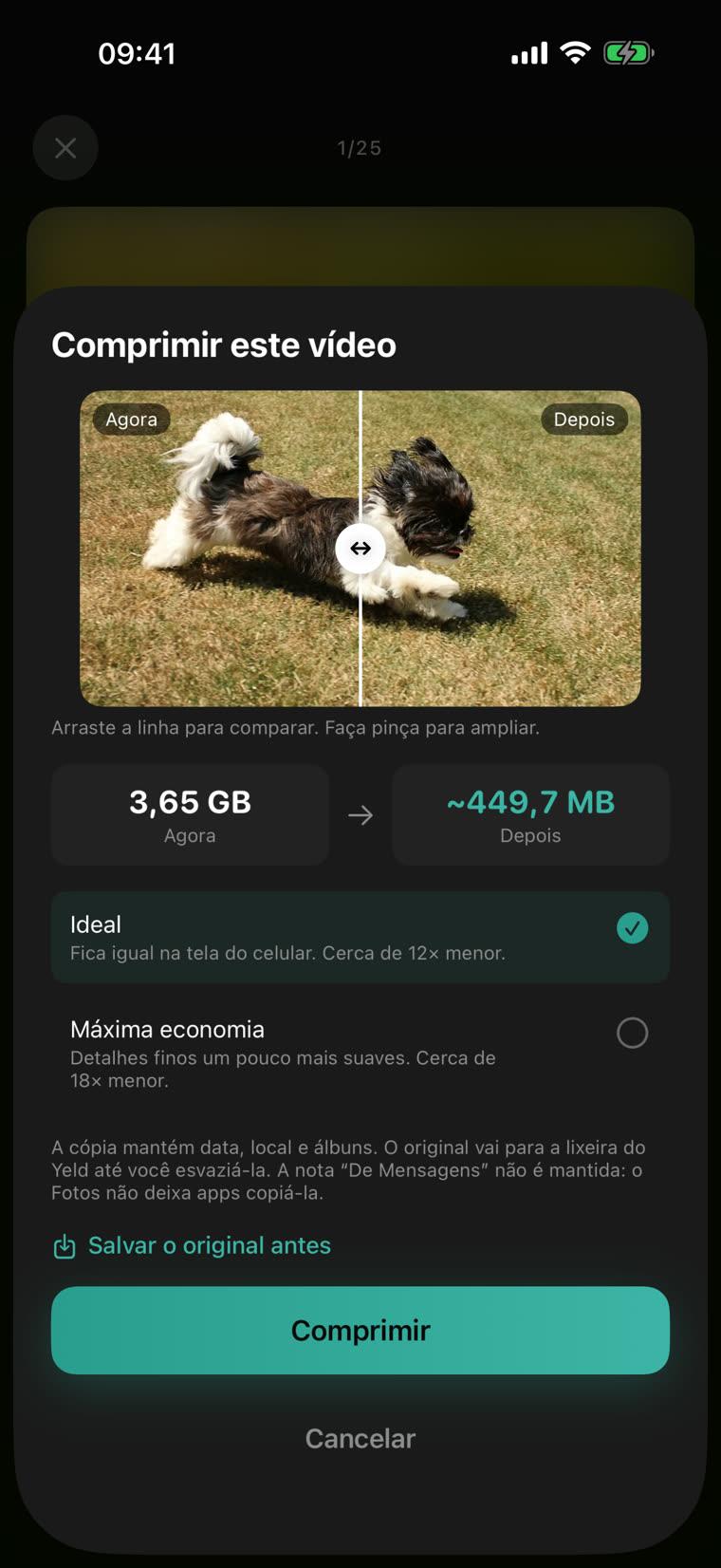
As cópias são em HEVC até 1080p e 30 qps, a 6 Mbit/s (cerca de 46 MB por minuto) no modo «Ideal» ou 4 Mbit/s no modo «Máxima economia». HDR continua HDR e a câmera lenta mantém sua taxa de quadros. Vídeos que já são pequenos não são alterados, e os que estão só no iCloud entram quando chegam ao iPhone: o Yeld baixa pelo Wi-Fi, ou por dados celulares se você permitir nos ajustes dele.
iMovie ou Yeld?
| Nativo do iOS | Yeld | |
|---|---|---|
| Quantos de uma vez | Um vídeo | Toda a fototeca de uma vez |
| Data e local | Data de hoje, sem local | Mantidos, com favoritos e álbuns |
| Ver a economia antes | Não | Por vídeo e no total |
| Ver a qualidade antes | Assistir à cópia depois de exportar | O mesmo quadro antes e depois, lado a lado |
| O original | Você apaga | Espera na lixeira do Yeld até você esvaziar |
| Preço | Grátis | Yeld Pro, compra única; dá para testar grátis antes |
O vídeo vai ficar pior?
Na tela do celular, o 1080p no modo «Ideal» fica igual ao original. Numa TV grande, um original em 4K pode mostrar detalhes mais finos — por isso os originais esperam na lixeira do Yeld até você decidir. Se o vídeo for para edição depois, guarde o original.
Os vídeos costumam ser a maior parte de um iPhone cheio. Para o resto, veja como liberar espaço no iPhone e como liberar espaço sem apagar fotos.
Libere espaço no seu iPhone com o Yeld
Grátis · Sem conta · Tudo fica no seu iPhone