Cómo comprimir vídeos en el iPhone
· Por el equipo de Yeld
Por qué los vídeos del iPhone ocupan tanto
La cámara graba con una tasa de bits alta para que el vídeo aguante la edición y las pantallas grandes. Según Apple, un minuto en 1080p ocupa unos 70–105 MB y en 720p 19–27 MB; el 4K, sobre todo a 60 fps, varias veces más. En la pantalla del móvil, una copia en 1080p con menos tasa de bits se ve igual. Esa diferencia es el espacio que recuperas.
La forma integrada: iMovie
iMovie es gratis y de Apple, y es lo que Apple recomienda para reducir un vídeo.
- Abre iMovie, toca «Iniciar proyecto nuevo» y luego «Película».
- Toca «Contenido» y «Vídeo», elige el vídeo y toca «Crear película» y después «OK».
- Toca el botón Compartir y luego «Guardar o compartir vídeo». Toca «Opciones», elige 720, 540 o 360 (1080p es el valor por defecto), toca «OK» y después «Guardar vídeo».
- Comprueba la copia en Fotos y borra el original.
- Vacía Colecciones → Utilidades → Eliminado (en iOS 17, «Álbumes»), o el original seguirá ocupando espacio 30 días.
El problema: un vídeo cada vez, la copia aparece con la fecha de hoy en lugar del día de grabación, y no conserva la ubicación ni los álbumes del original.
Graba vídeos más pequeños a partir de ahora
En Ajustes → Cámara → Grabar vídeo, elige 1080p a 30 fps en lugar de 4K, y deja Ajustes → Cámara → Formatos en «Alta eficiencia». Solo afecta a los vídeos nuevos; los que ya tienes siguen igual.
Comprime toda la fototeca con Yeld
Yeld encuentra cada vídeo que se reduciría de verdad, muestra cuánto espacio devuelve cada uno y los comprime de una vez en el iPhone. No se sube nada.
- En la pantalla de inicio de Yeld, en Reducir sin borrar, toca Comprimir vídeos.
- Revisa los vídeos y el total que recuperarás, y toca el botón de abajo.
- Yeld guarda cada copia junto a su original, con la misma fecha, ubicación, favorito y álbumes. Desde iOS 26 el proceso sigue si sales de la app; en versiones anteriores se pausa y continúa cuando vuelves.
- Los originales van a la papelera de Yeld. Mira algunas copias; cuando estés conforme, vacía la papelera y confirma. El espacio vuelve cuando también se vacía «Eliminado».
Para un solo vídeo, toca Comprimir en su tarjeta mientras deslizas. Yeld muestra el mismo fotograma de ese vídeo antes y después: arrastra la línea para comparar, pellizca para ampliar y decide.
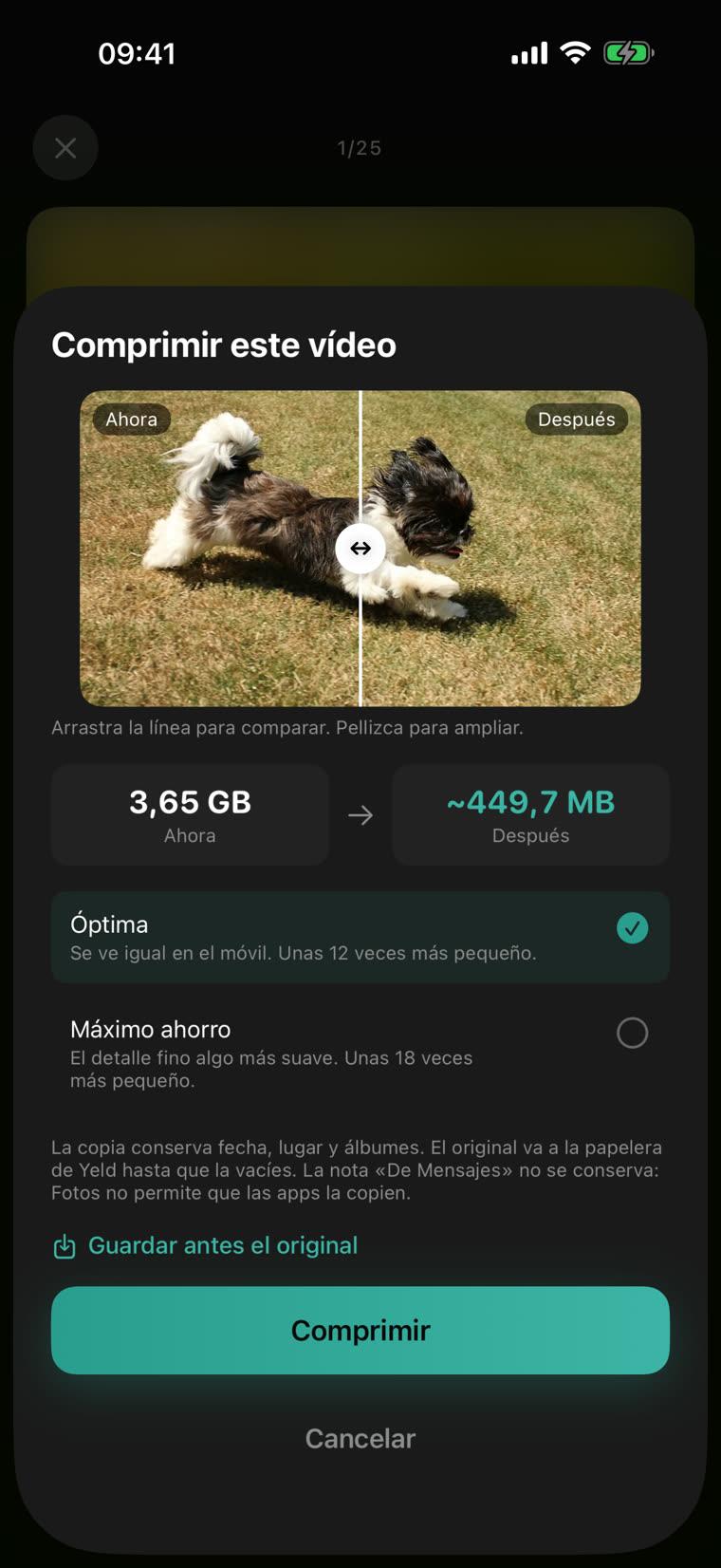
Las copias son HEVC hasta 1080p y 30 fps, a 6 Mbit/s (unos 46 MB por minuto) con «Óptima» o 4 Mbit/s con «Máximo ahorro». El HDR sigue siendo HDR y la cámara lenta conserva su velocidad. Los vídeos ya pequeños no se tocan, y los que solo están en iCloud se suman cuando llegan al iPhone: Yeld los descarga con Wi-Fi, o con datos móviles si lo permites en sus ajustes.
¿iMovie o Yeld?
| Integrado en iOS | Yeld | |
|---|---|---|
| Cuántos a la vez | Un vídeo | Toda la fototeca de una vez |
| Fecha y lugar | Fecha de hoy, sin ubicación | Se conservan, con favoritos y álbumes |
| Ver el ahorro antes | No | Por vídeo y en total |
| Ver la calidad antes | Mira la copia después de exportar | El mismo fotograma antes y después, lado a lado |
| El original | Lo borras tú | Espera en la papelera de Yeld hasta que la vacíes |
| Precio | Gratis | Yeld Pro, pago único; se puede probar gratis antes |
¿Se verá peor el vídeo?
En la pantalla del móvil, 1080p con «Óptima» se ve igual que el original. En un televisor grande quizá notes más detalle en un original 4K; por eso los originales esperan en la papelera de Yeld hasta que decidas. Si vas a editar un vídeo más adelante, conserva el original.
Los vídeos suelen ser lo que más llena un iPhone. Para el resto, mira cómo liberar espacio en el iPhone y cómo liberar espacio sin borrar fotos.
Libera espacio en tu iPhone con Yeld
Gratis · Sin cuenta · Todo se queda en tu iPhone