Як стиснути відео на iPhone
· Команда Yeld
Чому відео на iPhone такі великі
Камера пише з високим бітрейтом, щоб відео витримувало монтаж і великий екран. За даними Apple, хвилина 1080p займає приблизно 70–105 МБ, а 720p — 19–27 МБ; 4K, особливо 60 кадрів/с, — у кілька разів більше. На екрані телефона копія в 1080p з меншим бітрейтом виглядає так само. Ця різниця і є місцем, яке можна повернути.
Вбудований спосіб: iMovie
iMovie — безкоштовна програма Apple, і саме її Apple радить, щоб зменшити відео.
- Відкрийте iMovie, торкніться «Почати новий проєкт», потім «Фільм».
- Торкніться «Медіа», потім «Відео», виберіть відео й торкніться «Створити фільм», потім «Готово».
- Торкніться кнопки «Поділитися», потім «Зберегти відео або поділитися». Торкніться «Параметри», виберіть 720, 540 або 360 (1080p — за замовчуванням), торкніться «Готово», потім «Зберегти відео».
- Перевірте копію у «Фото» й видаліть оригінал.
- Очистьте Колекції → Утиліти → Нещодавно видалені (в iOS 17 — «Альбоми»), інакше оригінал займатиме місце ще 30 днів.
Мінуси: одне відео за раз, копія з’являється під сьогоднішньою датою, а не в день зйомки, а місце зйомки й альбоми оригіналу не переносяться.
Як знімати менші відео
У Параметри → Камера → Запис відео виберіть 1080p і 30 кадрів/с замість 4K, а в Параметри → Камера → Формати залиште «Висока ефективність». Це стосується лише нових відео; уже зняті лишаться такого самого розміру.
Стиснути всю медіатеку в Yeld
Yeld знаходить усі відео, які помітно зменшаться, показує, скільки місця поверне кожне, і стискає їх за один прохід просто на iPhone. Нічого не завантажується в інтернет.
- На головному екрані Yeld, у розділі «Стиснути без видалення», натисніть «Стиснення відео».
- Перевірте список і скільки місця повернеться, потім торкніться кнопки внизу екрана.
- Yeld зберігає кожну копію поруч з оригіналом, з тією самою датою, місцем, позначкою «Вибране» й альбомами. Починаючи з iOS 26 стиснення триває, коли ви виходите з програми; у ранніших версіях воно стає на паузу й продовжується, коли ви повертаєтеся.
- Оригінали потрапляють у кошик Yeld. Перегляньте кілька копій; коли все влаштовує, очистьте кошик Yeld і підтвердьте. Місце повернеться, коли очиститься й «Нещодавно видалені».
Щоб стиснути одне відео, натисніть «Стиснути» на його картці просто під час свайпів. Yeld покаже той самий кадр цього відео зараз і після стиснення: потягніть лінію, щоб порівняти, збільште щипком і вирішуйте.
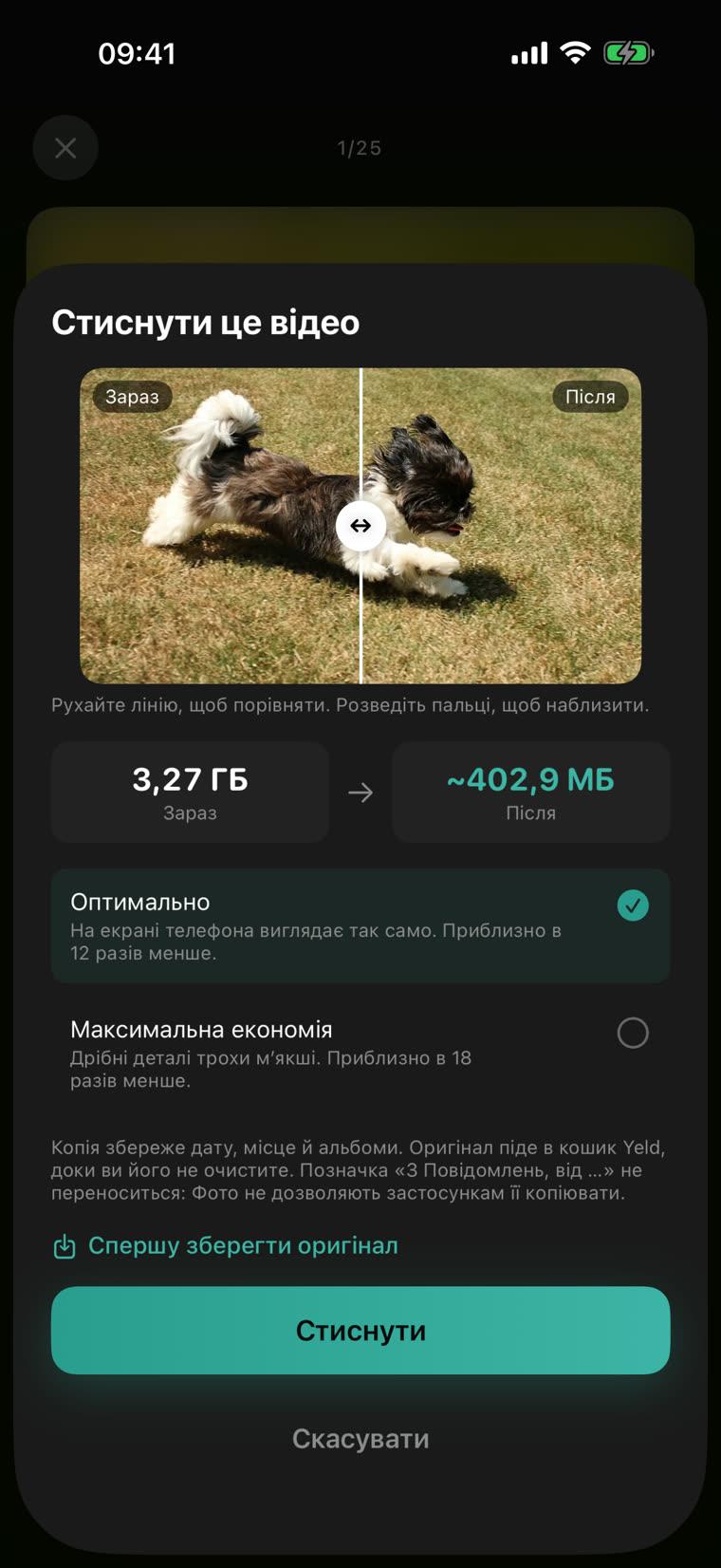
Копії зберігаються в HEVC, до 1080p і 30 кадрів/с, з бітрейтом 6 Мбіт/с (близько 46 МБ на хвилину) у режимі «Оптимально» або 4 Мбіт/с у режимі «Максимальна економія». HDR лишається HDR, а сповільнене відео зберігає частоту кадрів. Відео, які вже невеликі, не змінюються, а відео, які є лише в iCloud, додадуться, коли опиняться на iPhone: Yeld завантажує їх через Wi-Fi, а через мобільний інтернет — якщо дозволити це в його налаштуваннях.
iMovie чи Yeld?
| Вбудовано в iOS | Yeld | |
|---|---|---|
| Скільки за раз | Одне відео | Уся медіатека за один прохід |
| Дата й місце | Сьогоднішня дата, без місця | Зберігаються, разом із «Вибраним» і альбомами |
| Чи видно виграш заздалегідь | Ні | Для кожного відео й загалом |
| Якість до стиснення | Дивитися копію після експорту | Той самий кадр зараз і після, поруч |
| Оригінал | Видаляєте самі | Чекає в кошику Yeld, доки ви його не очистите |
| Ціна | Безкоштовно | Yeld Pro, разова покупка; можна спершу спробувати безкоштовно |
Відео стане гіршим?
На екрані телефона 1080p у режимі «Оптимально» виглядає так само, як оригінал. На великому телевізорі в оригіналі 4K можуть бути помітні дрібні деталі — тому оригінали чекають у кошику Yeld, доки ви не вирішите. Якщо відео потрібне для монтажу, залиште оригінал.
Зазвичай відео — найбільша частина заповненого iPhone. Про решту читайте як звільнити пам’ять на iPhone і як звільнити місце, не видаляючи фото.
Звільніть місце на iPhone з Yeld
Безкоштовно · Без акаунта · Усе лишається на вашому iPhone