Як звільнити місце на iPhone, не видаляючи фото
· Команда Yeld
1. Стисніть відео, які лишаєте
Зазвичай відео — це більша частина місця, яке займає «Фото». Копія в 1080p на екрані телефона виглядає так само й у кілька разів менша за оригінал у 4K. В iOS це можна зробити по одному відео через iMovie, а програма стисне всю медіатеку й збереже дату й місце кожного відео. Обидва способи — в інструкції як стиснути відео на iPhone.
2. Перетворіть Live Photos на звичайні фото
Live Photo — це фото плюс близько трьох секунд відео. Якщо вимкнути Live у редакторі, рух лише сховається, а відео лишиться на iPhone. Щоб повернути місце, збережіть звичайну копію й видаліть оригінал Live: відкрийте Колекції → Типи медіа → Live Photos, виберіть фото, торкніться ⋯, потім «Дублювати» й «Дублювати як фото». Звичайні копії з’являться поруч з оригіналами; потім видаліть Live-версії. Знімок лишиться, зникне лише рух.
Yeld робить це одразу для багатьох Live Photos і дає обрати найкращий кадр, а не той, що вибрала камера.
3. Конвертуйте ProRAW у HEIF
На iPhone Pro з увімкненим ProRAW кожен знімок — RAW-файл приблизно на 25–75 МБ, розрахований на серйозну обробку. Якщо ви такі фото не обробляєте, те саме фото в HEIF у повній роздільності важить кілька МБ. У «Фото» кнопки конвертації немає: потрібна швидка команда або програма. Якщо ProRAW увімкнено випадково, вимкніть його в Параметри → Камера → Формати.
4. Зберігайте оригінали в iCloud
З увімкненими «Фото iCloud» і «Оптимізацією сховища iPhone» оригінали фото й відео лежать в iCloud, а на iPhone — зменшені версії; оригінал завантажується, коли ви його відкриваєте. Нічого не видаляється, але в iCloud потрібне місце на всю медіатеку, а без інтернету фото можуть не відкритися в повній якості.
5. Звільніть місце поза «Фото»
- Вивантажте програми, якими не користуєтеся, у Параметри → Загальні → Сховище iPhone: програма зникне, дані лишаться.
- Зберігайте повідомлення 1 рік замість «Завжди» в параметрах «Повідомлень».
- Видаліть завантаження музики, подкастів і серіалів, які вже прослухали й переглянули.
Усе це в Yeld
Yeld показує, скільки місця можна повернути, нічого не видаляючи, і робить усю роботу з фото в одному місці, просто на iPhone.
| Вбудовано в iOS | Yeld | |
|---|---|---|
| Відео | iMovie, по одному, нова дата | Уся медіатека; дата, місце й альбоми зберігаються |
| Live Photos | «Дублювати як фото», потім видалити оригінали Live самому | Один прохід: звичайні фото збережено, оригінали в кошику Yeld; правки й ключовий кадр зберігаються |
| ProRAW | У «Фото» не конвертувати | HEIF у повній роздільності, правки зберігаються |
| Оригінали | Видаляєте самі | Чекають у кошику Yeld, доки ви його не очистите |
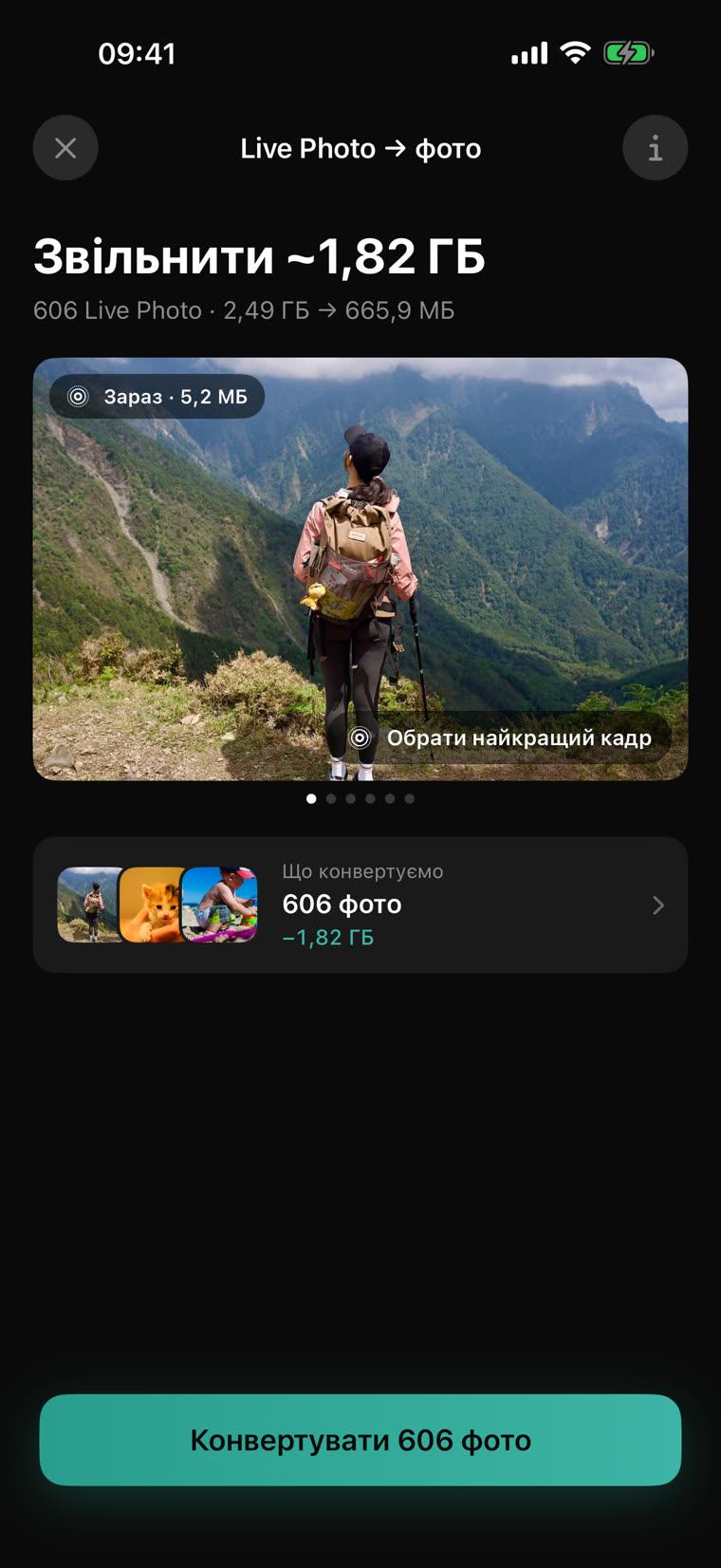
Стиснення відео, Live Photos і ProRAW входять у Yeld Pro — разову покупку; кожен інструмент можна спершу спробувати безкоштовно. Свайпи галереєю, дублікати й кошик Yeld безкоштовні.
Якість погіршиться?
Стиснені відео й фото в HEIF на екрані телефона виглядають так само; різницю видно, лише якщо сильно збільшити, серйозно обробляти або дивитися 4K на великому телевізорі. Звичайне фото з Live Photo втрачає лише рух. Якщо файл потрібен для обробки, залиште оригінал. Про все інше, що заповнює iPhone, читайте як звільнити пам’ять на iPhone.
Звільніть місце на iPhone з Yeld
Безкоштовно · Без акаунта · Усе лишається на вашому iPhone