Как освободить место на iPhone, не удаляя фото
· Команда Yeld
1. Сожмите видео, которые оставляете
Обычно видео — это бо́льшая часть места, которое занимают «Фото». Копия в 1080p на экране телефона выглядит так же и в несколько раз меньше оригинала в 4K. В iOS это можно сделать по одному видео через iMovie, а приложение сожмёт всю медиатеку и сохранит дату и место каждого видео. Оба способа — в инструкции как сжать видео на iPhone.
2. Переведите Live Photos в обычные фото
Live Photo — это фото плюс около трёх секунд видео. Если выключить Live в редакторе, движение только скроется, а видео останется на iPhone. Чтобы вернуть место, сохраните обычную копию и удалите оригинал Live: откройте Коллекции → Типы медиафайлов → Live Photos, выберите фото, нажмите ⋯, затем «Дублировать» и «Дублировать как фото». Обычные копии появятся рядом с оригиналами; затем удалите Live-версии. Снимок останется, пропадёт только движение.
Yeld делает это сразу для многих Live Photos и даёт выбрать лучший кадр, а не тот, что выбрала камера.
3. Конвертируйте ProRAW в HEIF
На iPhone Pro с включённым ProRAW каждый снимок — RAW-файл примерно на 25–75 МБ, рассчитанный на серьёзную обработку. Если вы такие фото не обрабатываете, то же фото в HEIF в полном разрешении весит несколько МБ. В «Фото» кнопки конвертации нет: нужна быстрая команда или приложение. Если ProRAW включён случайно, выключите его в Настройки → Камера → Форматы.
4. Храните оригиналы в iCloud
С включёнными «Фото iCloud» и «Оптимизацией хранилища» оригиналы фото и видео лежат в iCloud, а на iPhone — уменьшенные версии; оригинал загружается, когда вы его открываете. Ничего не удаляется, но в iCloud нужно место на всю медиатеку, а без интернета фото могут не открыться в полном качестве.
5. Освободите место вне «Фото»
- Сгрузите неиспользуемые приложения в Настройки → Основные → Хранилище iPhone: приложение удалится, данные останутся.
- Храните сообщения 1 год вместо «Бессрочно» в настройках «Сообщений».
- Удалите загрузки музыки, подкастов и сериалов, которые уже прослушали и посмотрели.
Всё это в Yeld
Yeld показывает, сколько места можно вернуть, ничего не удаляя, и делает всю работу с фото в одном месте, прямо на iPhone.
| Встроено в iOS | Yeld | |
|---|---|---|
| Видео | iMovie, по одному, новая дата | Вся медиатека; дата, место и альбомы сохраняются |
| Live Photos | «Дублировать как фото», затем удалить оригиналы Live самому | Один проход: обычные фото сохранены, оригиналы в корзине Yeld; правки и ключевой кадр сохраняются |
| ProRAW | В «Фото» не конвертировать | HEIF в полном разрешении, правки сохраняются |
| Оригиналы | Удаляете сами | Ждут в корзине Yeld, пока вы её не очистите |
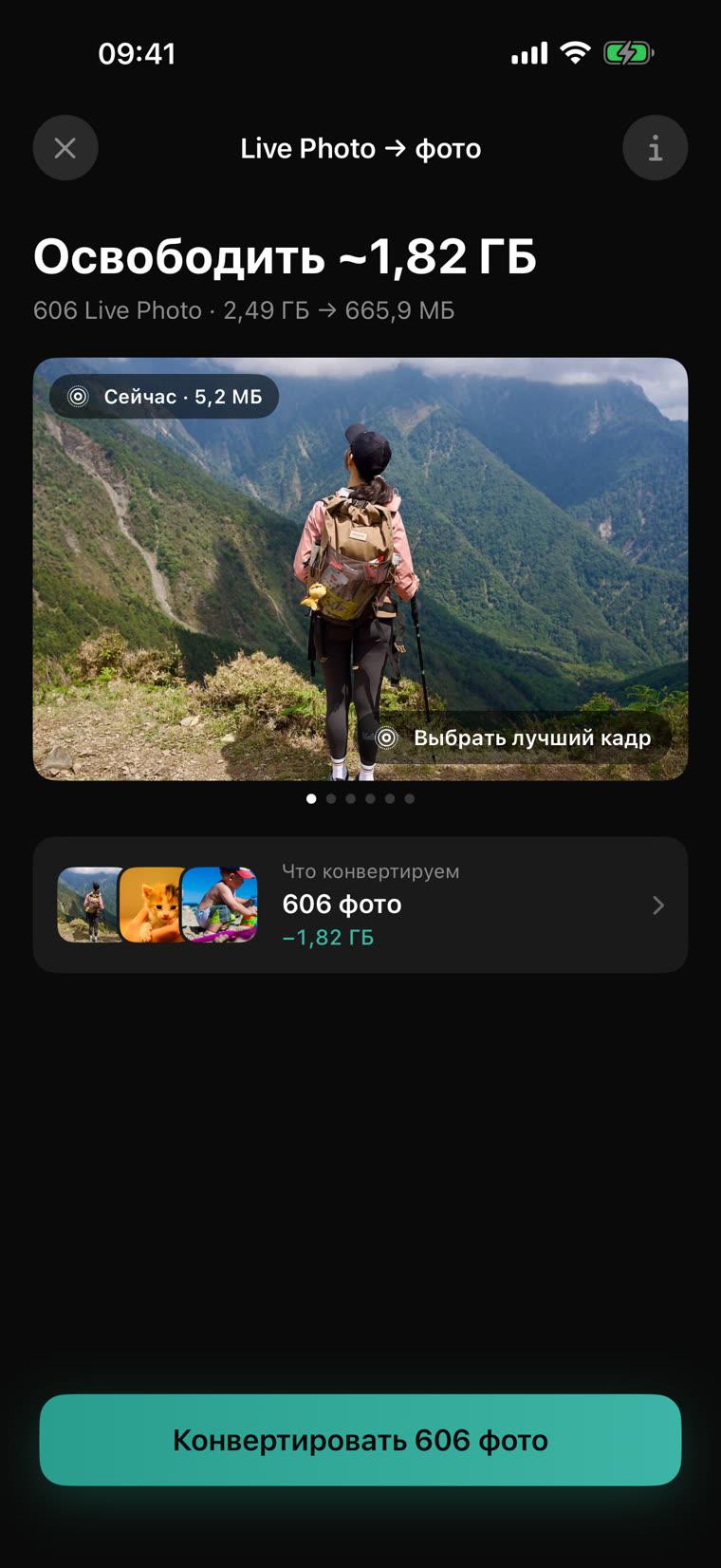
Сжатие видео, Live Photos и ProRAW входят в Yeld Pro — разовую покупку; каждый инструмент можно сначала попробовать бесплатно. Свайпы по галерее, дубликаты и корзина Yeld бесплатны.
Качество станет хуже?
Сжатые видео и фото в HEIF на экране телефона выглядят так же; разница видна, только если сильно увеличить, серьёзно обрабатывать или смотреть 4K на большом телевизоре. Обычное фото из Live Photo теряет только движение. Если файл нужен для обработки, оставьте оригинал. Про всё остальное, что заполняет iPhone, читайте как освободить память на iPhone.
Освободите место на iPhone с Yeld
Бесплатно · Без аккаунта · Всё остаётся на вашем iPhone