Liberare spazio su iPhone senza eliminare foto
· Dal team di Yeld
1. Comprimi i video che tieni
I video sono di solito la gran parte dello spazio occupato da Foto. Una copia ricodificata in 1080p sullo schermo del telefono sembra identica ed è diverse volte più piccola di un originale 4K. iOS lo fa un video alla volta con iMovie; un’app gestisce tutta la libreria e mantiene data e luogo di ogni video. Entrambi i modi sono in come comprimere i video su iPhone.
2. Converti le Live Photo in foto normali
Una Live Photo è una foto più circa tre secondi di video. Disattivare Live nell’editor nasconde solo il movimento: il video resta sull’iPhone. Per recuperare spazio salva una copia statica ed elimina l’originale Live: apri Raccolte → Tipologie di media → Live Photo, seleziona le foto, tocca ⋯, poi «Duplica» e «Duplica come foto statica». Le copie compaiono accanto agli originali; poi elimina le Live. Tieni l’immagine e perdi solo il movimento.
Yeld fa lo stesso con molte Live Photos insieme e ti lascia scegliere il fotogramma migliore invece di quello scelto dalla fotocamera.
3. Converti i ProRAW in HEIF
Sugli iPhone Pro con ProRAW attivo, ogni scatto è un file RAW da circa 25–75 MB, pensato per l’editing avanzato. Se non li modifichi, la stessa foto in HEIF a piena risoluzione pesa pochi MB. Foto non ha un pulsante di conversione; serve un comando rapido o un’app. Se ProRAW è attivo per errore, disattivalo in Impostazioni → Fotocamera → Formati.
4. Lascia gli originali su iCloud
Con Foto di iCloud e «Ottimizza spazio iPhone», gli originali stanno su iCloud e l’iPhone tiene versioni più leggere, scaricando l’originale quando lo apri. Non si elimina nulla, ma serve spazio iCloud per tutta la libreria e offline le foto potrebbero non caricarsi a piena qualità.
5. Libera spazio fuori da Foto
- Rimuovi le app che non usi in Impostazioni → Generali → Spazio iPhone: l’app se ne va, i dati restano.
- Conserva i messaggi per 1 anno invece di «Per sempre» nelle impostazioni di Messaggi.
- Elimina i download di musica, podcast e serie già ascoltati o visti.
Tutto con Yeld
Yeld mostra quanto spazio può tornare senza eliminare nulla e fa la parte delle foto in un solo posto, sull’iPhone.
| Integrato in iOS | Yeld | |
|---|---|---|
| Video | iMovie, uno alla volta, data nuova | Tutta la libreria; data, luogo e album mantenuti |
| Live Photo | «Duplica come foto statica», poi elimini tu gli originali Live | In una volta: foto statiche salvate, originali nel cestino di Yeld; modifiche e fotogramma chiave mantenuti |
| ProRAW | Nessuna conversione in Foto | HEIF a piena risoluzione, modifiche mantenute |
| Gli originali | Li elimini tu | Aspettano nel cestino di Yeld finché non lo svuoti |
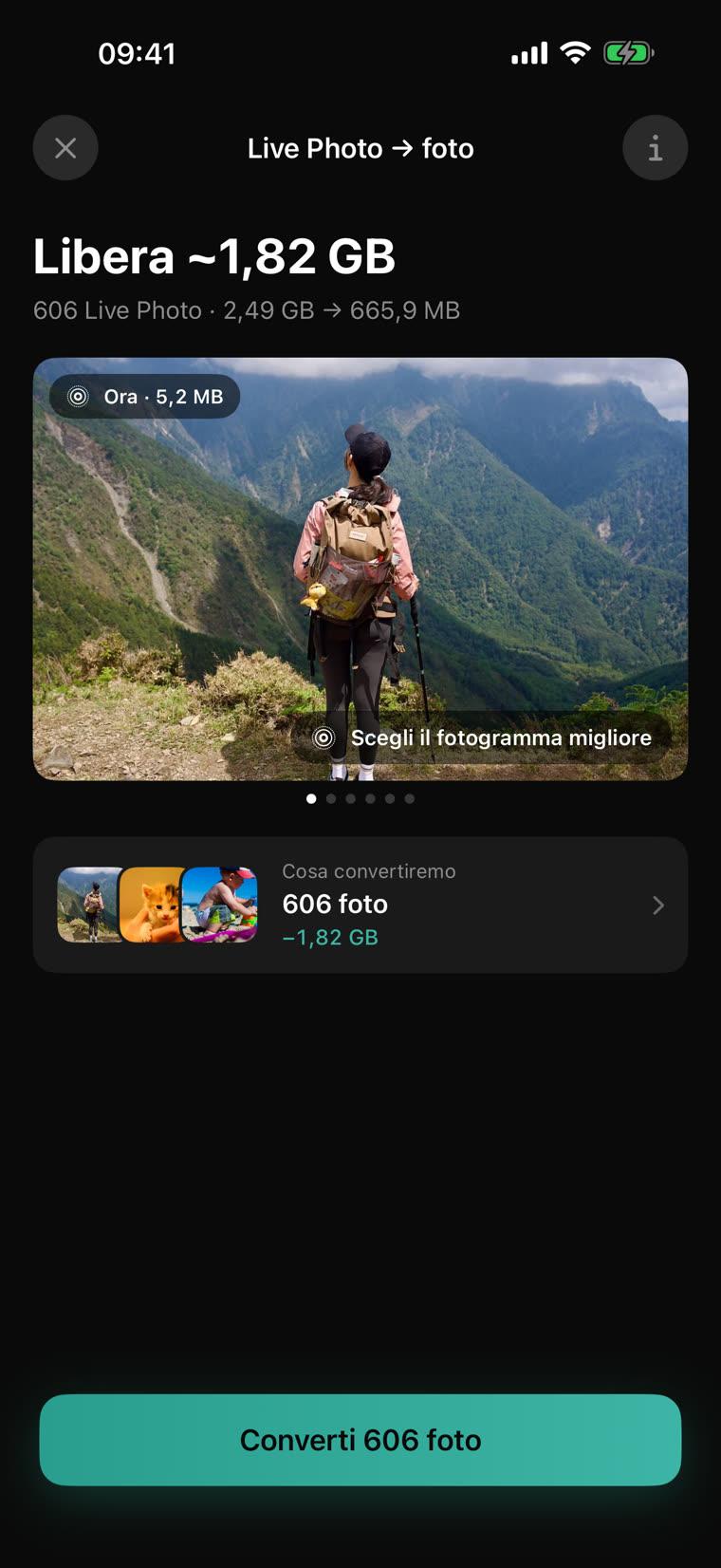
Compressione, Live Photo e ProRAW fanno parte di Yeld Pro, un acquisto unico; ogni strumento si può provare gratis prima. Scorrere il rullino, i duplicati e il cestino di Yeld sono gratuiti.
La qualità peggiora?
I video compressi e le foto HEIF sullo schermo del telefono sembrano identici; la differenza si vede solo zoomando molto, con modifiche pesanti o guardando un 4K su una TV grande. Una foto statica da una Live Photo perde solo il movimento. Se un file ti serve per l’editing, tieni l’originale. Per tutto il resto, leggi come liberare spazio su iPhone.
Libera spazio sul tuo iPhone con Yeld
Gratis · Nessun account · Tutto resta sul tuo iPhone