Come comprimere i video su iPhone
· Dal team di Yeld
Perché i video dell’iPhone sono così pesanti
La fotocamera registra con un bitrate alto perché il video regga il montaggio e gli schermi grandi. Secondo Apple, un minuto in 1080p occupa circa 70–105 MB e in 720p 19–27 MB; il 4K, soprattutto a 60 fps, diverse volte di più. Sullo schermo del telefono una copia in 1080p con bitrate più basso sembra identica. Quella differenza è lo spazio che recuperi.
Il modo integrato: iMovie
iMovie è gratuito ed è di Apple, ed è ciò che Apple consiglia per ridurre un video.
- Apri iMovie, tocca «Inizia nuovo progetto», poi «Filmato».
- Tocca «Contenuti multimediali», poi «Video», scegli il video e tocca «Crea filmato», poi «Fine».
- Tocca il pulsante Condividi, poi «Salva o condividi video». Tocca «Opzioni», scegli 720, 540 o 360 (1080p è il valore predefinito), tocca «Fine», poi «Salva video».
- Controlla la copia in Foto, poi elimina l’originale.
- Svuota Raccolte → Utility → Eliminati di recente (su iOS 17: «Album»), altrimenti l’originale occupa spazio per altri 30 giorni.
I limiti: un video alla volta, la copia appare con la data di oggi invece del giorno delle riprese, e luogo e album dell’originale non vengono trasferiti.
Registrare video più leggeri d’ora in poi
In Impostazioni → Fotocamera → Registra video scegli 1080p a 30 fps invece di 4K e lascia Impostazioni → Fotocamera → Formati su «Alta efficienza». Vale solo per i nuovi video; quelli che hai già restano della stessa dimensione.
Comprimere tutta la libreria con Yeld
Yeld trova ogni video che diventerebbe davvero più leggero, mostra quanto spazio restituisce ciascuno e li comprime in una sola volta sull’iPhone. Non viene caricato nulla.
- Nella schermata Home di Yeld, sotto Riduci senza eliminare, tocca Comprimi video.
- Controlla i video e il totale che recupererai, poi tocca il pulsante in basso.
- Yeld salva ogni copia accanto al suo originale, con la stessa data, posizione, preferito e album. Da iOS 26 la compressione continua se esci dall’app; nelle versioni precedenti va in pausa e riprende quando torni.
- Gli originali vanno nel cestino di Yeld. Guarda qualche copia; quando sei soddisfatto, svuota il cestino e conferma. Lo spazio torna quando si svuota anche «Eliminati di recente».
Per un solo video, tocca Comprimi sulla sua scheda mentre fai swipe. Yeld mostra lo stesso fotogramma di quel video prima e dopo: trascina la linea per confrontare, pizzica per ingrandire, poi decidi.
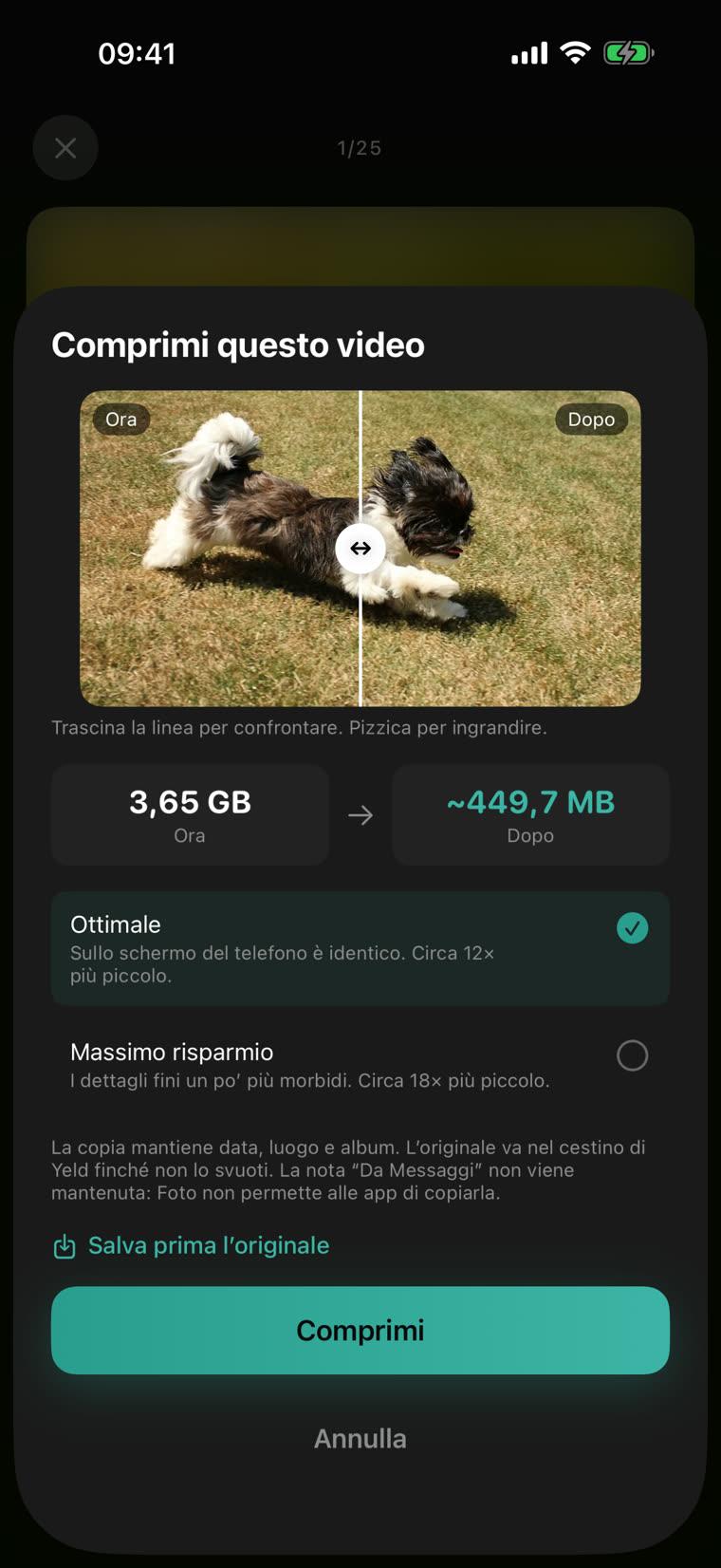
Le copie sono in HEVC fino a 1080p e 30 fps, a 6 Mbit/s (circa 46 MB al minuto) con «Ottimale» o 4 Mbit/s con «Massimo risparmio». L’HDR resta HDR e lo slow motion mantiene la sua frequenza. I video già piccoli non vengono toccati e quelli presenti solo su iCloud si aggiungono quando arrivano sull’iPhone: Yeld li scarica in Wi-Fi, o con i dati cellulare se lo permetti nelle sue impostazioni.
iMovie o Yeld?
| Integrato in iOS | Yeld | |
|---|---|---|
| Quanti alla volta | Un video | Tutta la libreria in una volta |
| Data e luogo | Data di oggi, senza luogo | Mantenuti, con preferiti e album |
| Vedere il risparmio prima | No | Per video e in totale |
| Controllare la qualità prima | Guardare la copia dopo l’esportazione | Lo stesso fotogramma prima e dopo, affiancati |
| L’originale | Lo elimini tu | Aspetta nel cestino di Yeld finché non lo svuoti |
| Prezzo | Gratis | Yeld Pro, acquisto unico; si può provare gratis prima |
Il video sarà peggiore?
Sullo schermo del telefono il 1080p con «Ottimale» sembra uguale all’originale. Su una TV grande potresti notare dettagli più fini in un originale 4K: per questo gli originali aspettano nel cestino di Yeld finché non decidi. Se un video ti serve per il montaggio, tieni l’originale.
I video sono di solito la parte più grande di un iPhone pieno. Per il resto leggi come liberare spazio su iPhone e come liberare spazio senza eliminare foto.
Libera spazio sul tuo iPhone con Yeld
Gratis · Nessun account · Tutto resta sul tuo iPhone