Come liberare spazio su iPhone
· Dal team di Yeld
1. Scopri cosa occupa spazio
Vai in Impostazioni → Generali → Spazio iPhone e aspetta che finisca il calcolo. La barra in alto mostra ogni categoria; sotto ci sono le app ordinate per dimensione e i suggerimenti di iOS, come rimuovere le app inutilizzate o controllare gli allegati grandi. Se Foto è in cima, continua a leggere: è lì che recuperi di più.
2. Video: il guadagno più grande
Un minuto di video occupa molto più di una foto. Secondo Apple, un minuto in 1080p pesa circa 70–105 MB e il 4K diverse volte di più. Pochi clip lunghi possono occupare più di migliaia di foto.
Puoi eliminare quelli che non ti servono e ridurre quelli che tieni. In Foto non c’è un pulsante per farlo; il modo con iOS e quello rapido sono in come comprimere i video su iPhone.
Per registrare video più leggeri d’ora in poi, in Impostazioni → Fotocamera → Registra video scegli 1080p invece di 4K e lascia Impostazioni → Fotocamera → Formati su «Alta efficienza».
3. Foto: istantanee, duplicati, Live Photo
- Istantanee. Foto le raccoglie in Raccolte → Tipologie di media → Istantanee. La maggior parte non serve più dopo una settimana: seleziona le vecchie ed eliminale.
- Screenshot privati. Numeri di carta, password, frasi di recupero e documenti restano spesso per anni negli screenshot. Il Controllo privacy di Yeld, gratis, li trova sul tuo iPhone così puoi eliminarli o nasconderli.
- Duplicati. Da iOS 16, Foto raccoglie le copie in Raccolte → Utility → Duplicati. Tocca «Unisci» per tenere la versione migliore.
- Live Photo. Ognuna conserva qualche secondo di video accanto alla foto. Disattivare Live nasconde il movimento, ma il video resta sull’iPhone; lo spazio torna solo quando la foto viene salvata come statica e l’originale Live viene eliminato.
4. Svuota «Eliminati di recente»
Le foto eliminate finiscono in Raccolte → Utility → Eliminati di recente e restano lì 30 giorni, occupando ancora spazio. Apri l’album, sbloccalo con Face ID, tocca «Seleziona», poi il pulsante ⋯ ed «Elimina tutto». È il passaggio che molti dimenticano quando lo spazio non cala dopo la pulizia. (Su iOS 17 questi album sono nel pannello «Album».)
5. App, messaggi e il resto
- Rimuovi le app che non usi. In Spazio iPhone tocca un’app, poi «Rimuovi app»: l’app se ne va, documenti e dati restano e tornano quando la reinstalli.
- Messaggi vecchi. Nelle impostazioni di Messaggi, imposta «Mantieni messaggi» su «1 anno» invece di «Per sempre». Foto e video nelle vecchie chat possono occupare gigabyte.
- Download. Musica, podcast e serie scaricati si possono eliminare dalle loro app e riscaricare in seguito.
- Foto di iCloud. Con «Ottimizza spazio iPhone» gli originali stanno su iCloud e l’iPhone tiene versioni più leggere. Serve spazio iCloud per tutta la libreria.
Strumenti di iOS o un’app?
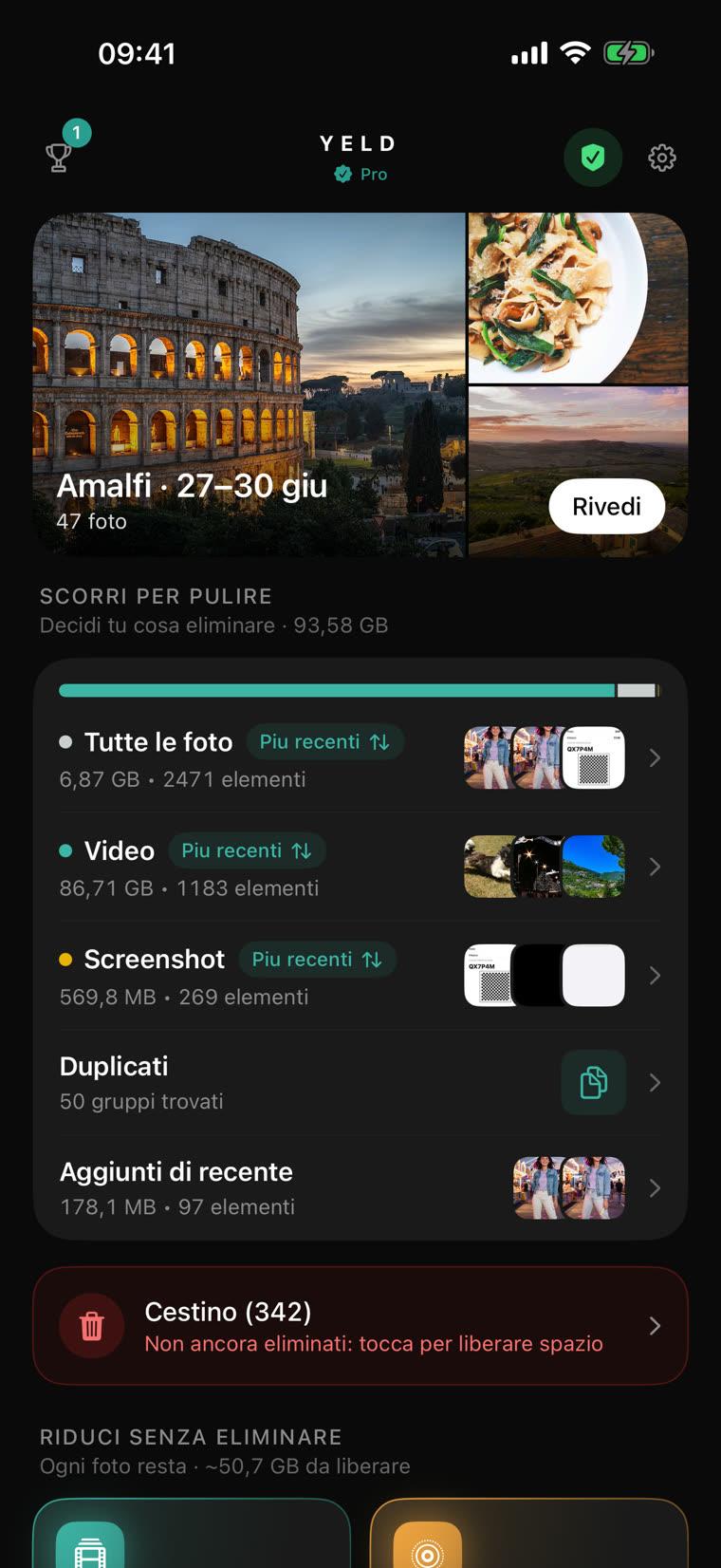
Tutto questo si fa con ciò che c’è in iOS, un album alla volta. Yeld riunisce la parte di foto e video in un solo posto e aggiunge ciò che iOS non fa: ridurre i video che tieni e convertire le Live Photo tutte insieme.
| Integrato in iOS | Yeld | |
|---|---|---|
| Dove finisce lo spazio | Spazio iPhone: una barra per tutto Foto | Video, foto, istantanee e Live Photo, ciascuno con la sua dimensione |
| Screenshot con carte o password | Cercare le parole in Foto da soli | Il Controllo privacy li trova, gratis |
| Video che tieni | Foto non può ridurli | Copie compresse, circa 46 MB al minuto al livello predefinito |
| Duplicati | Album Duplicati, iOS 16 e successivi | Scatti quasi identici fianco a fianco, il migliore scelto |
| Passare in rassegna il rullino | Seleziona ed elimina in Foto | Scorri a sinistra per eliminare, a destra per tenere |
| Sicurezza | «Eliminati di recente» per 30 giorni | Cestino di Yeld finché non lo svuoti, poi «Eliminati di recente» |
Se preferisci non eliminare niente, leggi come liberare spazio senza eliminare foto.
Perché l’iPhone dice che lo spazio è pieno quando non lo è?
Dopo una grande pulizia, Spazio iPhone impiega un po’ a ricalcolare, e lo spazio delle foto eliminate torna solo quando «Eliminati di recente» è vuoto. Aspetta qualche minuto, svuota l’album e controlla di nuovo. Se l’avviso riguarda lo spazio iCloud, è un altro spazio: lo riempiono Foto di iCloud, i backup e i file, e la pulizia sull’iPhone non lo cambia se quelle foto non vengono eliminate.
Libera spazio sul tuo iPhone con Yeld
Gratis · Nessun account · Tutto resta sul tuo iPhone