iPhone-Speicher freigeben: so geht’s
· Vom Yeld-Team
1. Sieh nach, was Platz belegt
Öffne Einstellungen → Allgemein → iPhone-Speicher und warte kurz, bis alles berechnet ist. Der Balken oben zeigt die Kategorien, darunter stehen die Apps nach Größe und Empfehlungen von iOS, etwa ungenutzte Apps auslagern oder große Anhänge prüfen. Steht „Fotos“ ganz oben, lies weiter: Dort kommt der meiste Platz zurück.
2. Videos: der größte Gewinn
Eine Minute Video braucht viel mehr Platz als ein Foto. Laut Apple belegt eine Minute 1080p etwa 70–105 MB, 4K ein Vielfaches davon. Ein paar lange Clips können mehr Platz belegen als Tausende Fotos.
Unnötige Videos kannst du löschen, die anderen lassen sich verkleinern. In „Fotos“ gibt es dafür keine Taste; den Weg mit iOS und den schnellen Weg findest du unter Videos auf dem iPhone komprimieren.
Damit neue Videos kleiner werden, wähle unter Einstellungen → Kamera → Video aufnehmen 1080p statt 4K und lass Einstellungen → Kamera → Formate auf „High Efficiency“.
3. Fotos: Bildschirmfotos, Duplikate, Live Photos
- Bildschirmfotos. „Fotos“ sammelt sie unter Sammlungen → Medientypen → Bildschirmfotos. Die meisten braucht man nach einer Woche nicht mehr: alte auswählen und löschen.
- Private Bildschirmfotos. Kartennummern, Passwörter, Wiederherstellungsphrasen und Ausweise bleiben oft jahrelang in Bildschirmfotos. Der kostenlose Datenschutz-Check von Yeld findet sie auf deinem iPhone, damit du sie löschen oder ausblenden kannst.
- Duplikate. Ab iOS 16 sammelt „Fotos“ Kopien unter Sammlungen → Dienstprogramme → Duplikate. Tippe auf „Zusammenführen“, um die beste Version zu behalten.
- Live Photos. Jedes speichert ein paar Sekunden Video neben dem Foto. Schaltest du Live bei einem Foto aus, verschwindet nur die Bewegung, das Video bleibt auf dem iPhone. Der Platz kommt erst zurück, wenn das Foto als Standbild gesichert und das Live-Original gelöscht ist.
4. „Zuletzt gelöscht“ leeren
Gelöschte Fotos landen unter Sammlungen → Dienstprogramme → Zuletzt gelöscht und bleiben dort 30 Tage – mit ihrem Speicherplatz. Öffne das Album, entsperre es mit Face ID, tippe auf „Auswählen“, dann auf ⋯ und „Alle löschen“. Diesen Schritt vergessen die meisten, wenn der Speicher nach dem Aufräumen nicht sinkt. (Unter iOS 17 liegen diese Alben im Tab „Alben“.)
5. Apps, Nachrichten und der Rest
- Ungenutzte Apps auslagern. Tippe in „iPhone-Speicher“ auf eine App, dann auf „App auslagern“: Die App wird entfernt, Dokumente und Daten bleiben und sind nach der Neuinstallation wieder da.
- Alte Nachrichten. Stell in den Einstellungen von „Nachrichten“ „Nachrichten behalten“ auf „1 Jahr“ statt „Unbegrenzt“. Fotos und Videos in alten Chats können Gigabytes belegen.
- Downloads. Geladene Musik, Podcasts und Serien kannst du in ihren Apps löschen und später neu laden.
- iCloud-Fotos. Mit „iPhone-Speicher optimieren“ liegen die Originale in iCloud, auf dem iPhone bleiben kleinere Versionen. Dafür brauchst du iCloud-Speicher für die ganze Mediathek.
Mit iOS oder mit einer App?
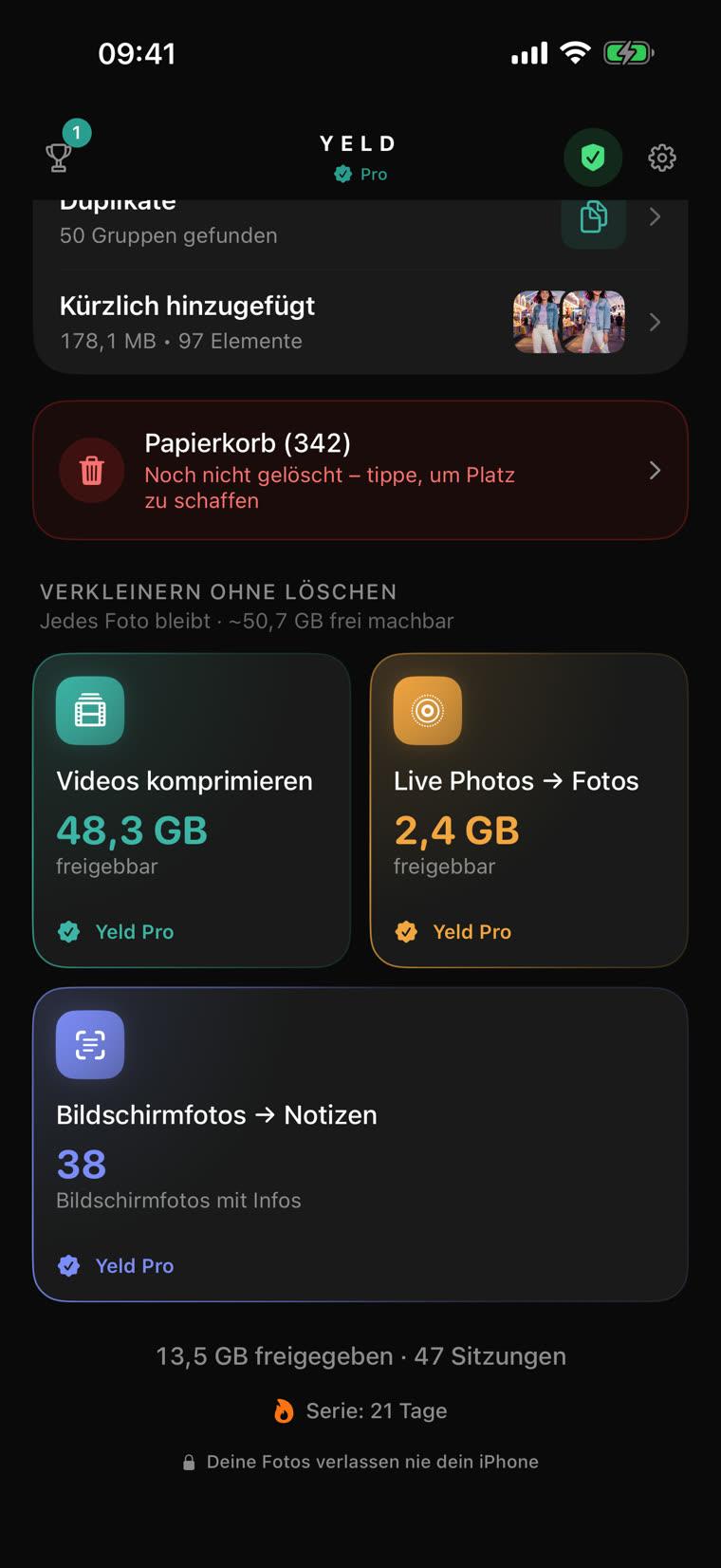
Alles oben geht mit den Bordmitteln von iOS, ein Album nach dem anderen. Yeld bündelt den Teil mit Fotos und Videos an einem Ort und kann, was iOS nicht kann: Videos verkleinern, die du behältst, und Live Photos auf einmal in normale Fotos umwandeln.
| In iOS integriert | Yeld | |
|---|---|---|
| Wohin der Platz geht | „iPhone-Speicher“: ein Balken für ganz „Fotos“ | Videos, Fotos, Bildschirmfotos und Live Photos, jeweils mit Größe |
| Bildschirmfotos mit Karten oder Passwörtern | Selbst in Fotos nach Wörtern suchen | Der Datenschutz-Check findet sie, kostenlos |
| Videos, die du behältst | In „Fotos“ nicht zu verkleinern | Komprimierte Kopien, etwa 46 MB pro Minute in der Standardstufe |
| Duplikate | Album „Duplikate“, ab iOS 16 | Fast gleiche Aufnahmen nebeneinander, die beste ausgewählt |
| Die Mediathek durchgehen | In „Fotos“ auswählen und löschen | Nach links wischen löscht, nach rechts behält |
| Sicherheit | „Zuletzt gelöscht“ für 30 Tage | Yeld-Papierkorb, bis du ihn leerst, dann „Zuletzt gelöscht“ |
Wenn du gar nichts löschen willst, lies iPhone-Speicher freigeben, ohne Fotos zu löschen.
Warum meldet das iPhone „Speicher voll“, obwohl er es nicht ist?
Nach einem großen Aufräumen rechnet „iPhone-Speicher“ eine Weile neu, und der Platz gelöschter Fotos kommt erst zurück, wenn „Zuletzt gelöscht“ leer ist. Warte ein paar Minuten, leere das Album und sieh noch einmal nach. Geht es um den iCloud-Speicher, ist das ein anderer Speicher: Ihn füllen iCloud-Fotos, Backups und Dateien, und Aufräumen auf dem iPhone ändert daran nichts, solange diese Fotos nicht gelöscht sind.
Schaff Platz auf deinem iPhone mit Yeld
Kostenlos · Kein Konto · Alles bleibt auf deinem iPhone