iPhoneの空き容量を増やす方法
· Yeld チーム
1. 何が容量を使っているか確認する
設定 → 一般 → iPhoneストレージを開き、計算が終わるまで少し待ちます。上部のバーにカテゴリ別の使用量が表示され、 その下にサイズ順のAppと、「使用していないAppを取り除く」「大きな添付ファイルを再確認」などのおすすめが並びます。 「写真」がいちばん上なら、このまま読み進めてください。いちばん多く空くのはそこです。
2. ビデオ:いちばん効果が大きい
1分のビデオは写真よりはるかに大きな容量を使います。Appleによると、1080pのビデオは1分で約70〜105MB、4Kはその数倍です。 長いビデオが数本あるだけで、数千枚の写真より多くの容量を使うこともあります。
不要なビデオは削除し、残したいビデオは小さくできます。「写真」にはそのためのボタンがありません。iOSの標準機能を使う方法と 速い方法はiPhoneでビデオを圧縮する方法で紹介しています。
これから撮るビデオを小さくするには、設定 → カメラ → ビデオ撮影で4Kではなく1080pを選び、設定 → カメラ → フォーマットは「高効率」のままにします。
3. 写真:スクリーンショット、重複項目、Live Photos
- スクリーンショット。「写真」はコレクション → メディアタイプ → スクリーンショットにまとめています。 ほとんどは1週間もすれば不要です。古いものを選択して削除しましょう。
- 見られたくないスクリーンショット。カード番号、パスワード、復元フレーズ、身分証が写ったスクリーンショットは何年も残りがちです。Yeldの無料のプライバシーチェックがiPhoneの中で見つけるので、削除や非表示にできます。
- 重複項目。iOS 16以降の「写真」は、コピーをコレクション → ユーティリティ → 重複項目に集めます。 「結合」をタップすると、いちばん良いものが残ります。
- Live Photos。写真ごとに数秒のビデオが保存されています。写真のLiveをオフにすると動きは見えなくなりますが、 ビデオはiPhoneに残ります。容量が空くのは、静止画として保存し、元のLive Photosを削除したときだけです。
4. 「最近削除した項目」を空にする
削除した写真はコレクション → ユーティリティ → 最近削除した項目に移り、30日間そこで容量を使い続けます。 アルバムを開いてFace IDでロックを解除し、「選択」をタップしてから ⋯ ボタンの「すべて削除」を選びます。整理したのに 容量が減らないとき、多くの人が見落としているのがこの手順です(iOS 17では「アルバム」タブにあります)。
5. App、メッセージ、その他
- 使っていないAppを取り除く。iPhoneストレージでAppをタップし、「Appを取り除く」を選びます。App本体は なくなりますが、書類とデータは残り、再インストールするとそのまま戻ります。
- 古いメッセージ。「メッセージ」の設定で「メッセージを残す」を「無期限」ではなく「1年」にします。 古いチャットの写真やビデオが数GBになることもあります。
- ダウンロード。ダウンロードした音楽、Podcast、番組は、それぞれのAppで削除して、あとでまたダウンロードできます。
- iCloud写真。「iPhoneのストレージを最適化」をオンにすると、オリジナルはiCloudに保存され、 iPhoneには小さいバージョンが残ります。ライブラリ全体を入れられるだけのiCloudストレージが必要です。
標準機能とAppのどちらを使う?
ここまでの作業はすべてiOSの標準機能でできますが、アルバムを1つずつ見ていくことになります。Yeldは写真とビデオの整理を 1か所にまとめ、iOSにできないことを追加します。残したいビデオを小さくすることと、Live Photosをまとめて静止画にすることです。
| iOS の標準機能 | Yeld | |
|---|---|---|
| 容量の内訳 | iPhoneストレージ:「写真」全体で1本のバー | ビデオ、写真、スクリーンショット、Live Photosをそれぞれのサイズで表示 |
| カードやパスワードのスクリーンショット | 写真アプリで自分で語句を検索 | プライバシーチェックが無料で検出 |
| 残したいビデオ | 「写真」では小さくできない | 圧縮コピー、標準設定で1分あたり約46MB |
| 重複項目 | 「重複項目」アルバム、iOS 16以降 | ほぼ同じ写真を並べて表示し、いちばん良い1枚を選択 |
| カメラロールの整理 | 「写真」で選択して削除 | 左にスワイプで削除、右で残す |
| 安全性 | 「最近削除した項目」に30日間 | 空にするまでYeldのゴミ箱に保管、その後「最近削除した項目」へ |
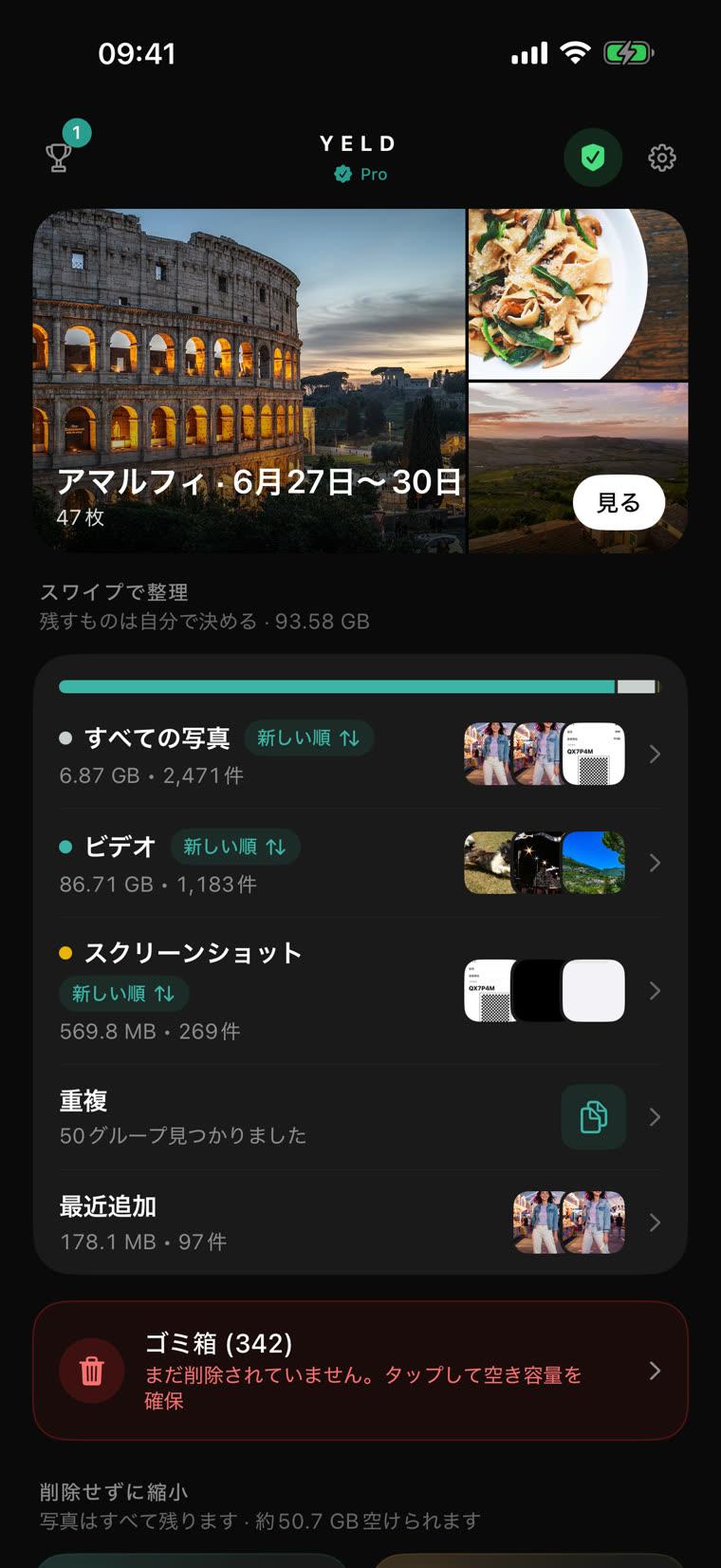
何も削除したくない場合は、写真を削除せずにiPhoneの容量を空ける方法をご覧ください。
容量があるのに「ストレージがいっぱい」と表示されるのはなぜ?
大きな整理のあと、iPhoneストレージの再計算には少し時間がかかります。また、削除した写真の容量は「最近削除した項目」を 空にしてはじめて戻ります。数分待ってからアルバムを空にし、もう一度確認しましょう。表示がiCloudストレージに関する ものなら、それは別の容量です。iCloud写真、バックアップ、ファイルで埋まっていて、それらの写真を削除しない限り、 iPhoneを整理しても変わりません。
Yeld で iPhone の空き容量を確保
無料 · アカウント不要 · すべてiPhoneの中で