Як звільнити пам’ять на iPhone
· Команда Yeld
1. Подивіться, що займає місце
Відкрийте Параметри → Загальні → Сховище iPhone і зачекайте, поки iPhone усе порахує. Смуга вгорі показує категорії, нижче — програми за розміром і поради iOS, наприклад вивантажити програми, якими не користуєтеся, або переглянути великі вкладення. Якщо «Фото» на першому місці, читайте далі: найбільше місця повернеться саме там.
2. Відео: найбільший виграш
Хвилина відео займає набагато більше, ніж фото. За даними Apple, хвилина відео 1080p важить приблизно 70–105 МБ, а 4K — у кілька разів більше. Кілька довгих роликів можуть займати більше, ніж тисячі фотографій.
Непотрібні відео можна видалити, а ті, що лишаєте, — зменшити. У «Фото» такої кнопки немає; вбудований спосіб і швидкий описано в інструкції як стиснути відео на iPhone.
Щоб нові відео були меншими, у Параметри → Камера → Запис відео виберіть 1080p замість 4K, а в Параметри → Камера → Формати залиште «Висока ефективність».
3. Фото: знімки екрана, дублікати, Live Photos
- Знімки екрана. «Фото» збирає їх у Колекції → Типи медіа → Знімки екрана. Більшість із них за тиждень не потрібні: виберіть старі й видаліть.
- Особисті скриншоти. Номери карток, паролі, фрази відновлення й документи роками лежать у скриншотах. Безкоштовна перевірка приватності в Yeld знаходить їх просто на iPhone, щоб ви могли їх видалити або сховати.
- Дублікати. В iOS 16 і новіших «Фото» збирає копії в Колекції → Утиліти → Дублікати. Торкніться «Об’єднати», щоб залишити найкращу версію.
- Live Photos. Кожне таке фото зберігає поруч кілька секунд відео. Якщо вимкнути Live, рух зникне, але відео лишиться на iPhone. Місце повернеться, лише коли фото збережено як звичайне, а оригінал Live видалено.
4. Очистьте «Нещодавно видалені»
Видалені фото потрапляють у Колекції → Утиліти → Нещодавно видалені і лежать там 30 днів, займаючи місце. Відкрийте альбом, розблокуйте його через Face ID, торкніться «Вибрати», потім кнопки ⋯ і «Видалити все». Саме цей крок найчастіше пропускають, коли після прибирання пам’ять не звільняється. (В iOS 17 ці альбоми на вкладці «Альбоми».)
5. Програми, повідомлення та решта
- Вивантажте програми, якими не користуєтеся. У «Сховище iPhone» торкніться програми, потім «Вивантажити програму»: сама програма зникне, а документи й дані лишаться й повернуться після встановлення.
- Старі повідомлення. У параметрах «Повідомлень» у пункті «Зберігати повідомлення» виберіть «1 рік» замість «Завжди». Фото й відео в старих чатах можуть займати гігабайти.
- Завантаження. Завантажену музику, подкасти й серіали можна видалити в їхніх програмах і потім завантажити знову.
- Фото iCloud. З увімкненою «Оптимізацією сховища iPhone» оригінали фото й відео зберігаються в iCloud, а на iPhone лишаються зменшені версії. Для цього потрібне місце в iCloud на всю медіатеку.
Вбудовані засоби чи програма?
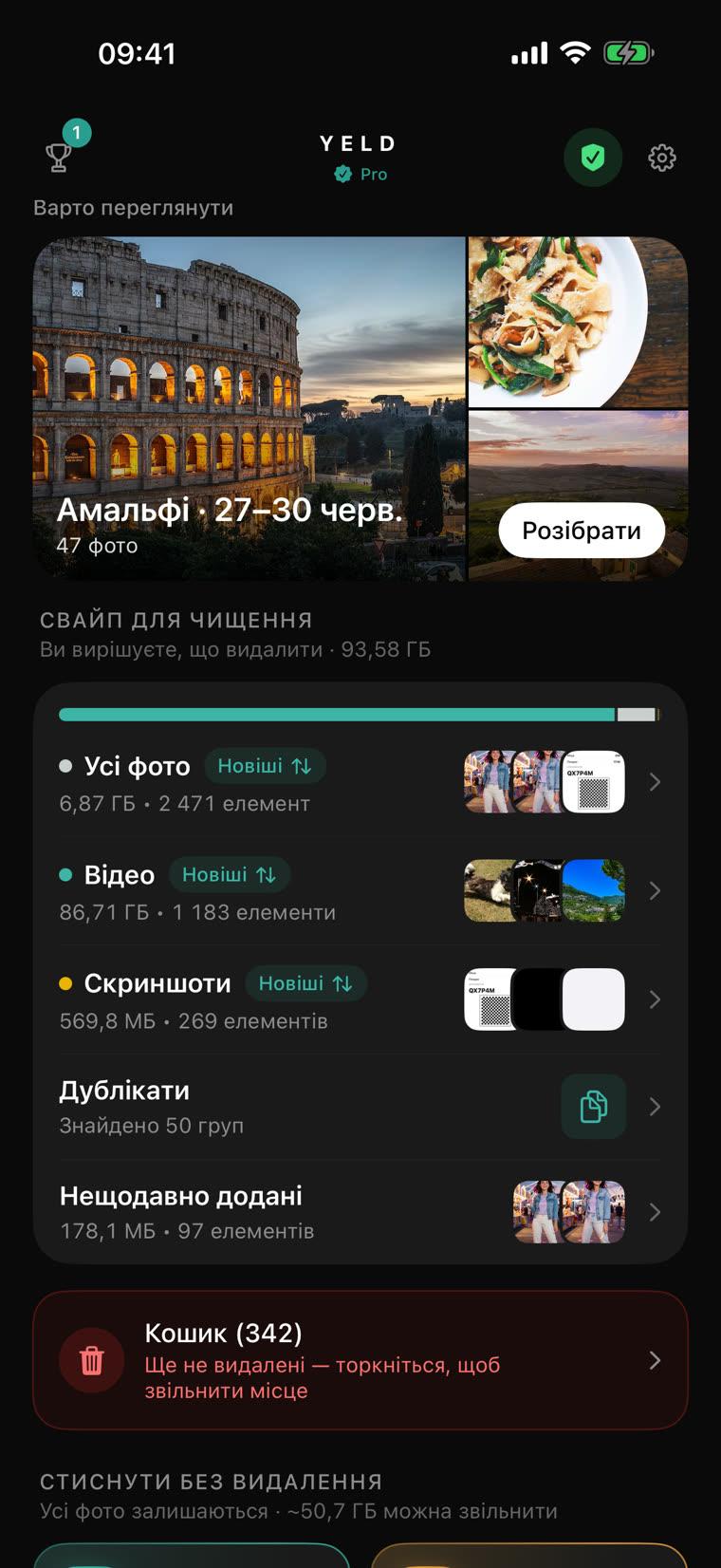
Усе перелічене можна зробити засобами iOS, по одному альбому. Yeld збирає роботу з фото й відео в одному місці й додає те, чого iOS не вміє: зменшувати відео, які ви лишаєте, і перетворювати Live Photos на звичайні фото одним махом.
| Вбудовано в iOS | Yeld | |
|---|---|---|
| Куди йде місце | «Сховище iPhone»: одна смуга на все «Фото» | Відео, фото, знімки екрана й Live Photos — кожне зі своїм розміром |
| Скриншоти з картками чи паролями | Шукати слова у «Фото» самому | Перевірка приватності знаходить їх безкоштовно |
| Відео, які лишаєте | У «Фото» їх не зменшити | Стиснені копії, близько 46 МБ на хвилину у звичайному режимі |
| Дублікати | Альбом «Дублікати», iOS 16 і новіші | Майже однакові знімки поруч, найкращий вибрано |
| Перегляд галереї | Вибрати й видалити у «Фото» | Свайп уліво — видалити, вправо — залишити |
| Захист від помилок | «Нещодавно видалені» на 30 днів | Кошик Yeld, доки ви його не очистите, потім «Нещодавно видалені» |
Якщо не хочете нічого видаляти, читайте як звільнити місце на iPhone, не видаляючи фото.
Чому iPhone пише, що пам’ять заповнена, хоча це не так?
Після великого прибирання «Сховище iPhone» перераховується не одразу, а місце від видалених фото повертається лише після очищення «Нещодавно видалених». Зачекайте кілька хвилин, очистьте альбом і перевірте знову. Якщо повідомлення про сховище iCloud, це інше місце: його займають «Фото iCloud», резервні копії й файли, і прибирання на iPhone його не звільнить, якщо ці фото не видалено.
Звільніть місце на iPhone з Yeld
Безкоштовно · Без акаунта · Усе лишається на вашому iPhone